承上篇:
[一步一步打造就酷的家] 從設計、泥做、裝潢到入住全記錄 – 第1篇 – 2016/05/07 空房記錄
真的是莫名其妙就買了一間房,買之前也不知道室內格局,更不知道會買到甚麼樣的房,只能說還好我們在正式買到之前就看了很多房、很多書、很多IKEA、特力屋,也大概想好了要的格局,就一直朝想要的方向前進,並一邊做好後續整理準備的工作。
當然,一開始要找房的時候也只是模糢糊糊的概念,啥屋都看、業務一約就去看,不管形式,包含大樓、華廈、公寓、樓中樓、獨棟平房全部都去看,這樣走馬看花、亂槍打鳥,但也一步步了解自家想要的房子會是什麼樣子,然後就確定下來,專心找那一類的房。
首先是地點跟形式:
找房範圍以我們家當時租房週遭生活圈為主,主要是小朋友還在唸小學,希望不要讓小孩轉學。
先選定地點範圍後再一併決定形式,我們選定的是公寓形式,所以後來在尋屋的時候,不管是自己或房仲業務都確定朝公寓方向尋屋。
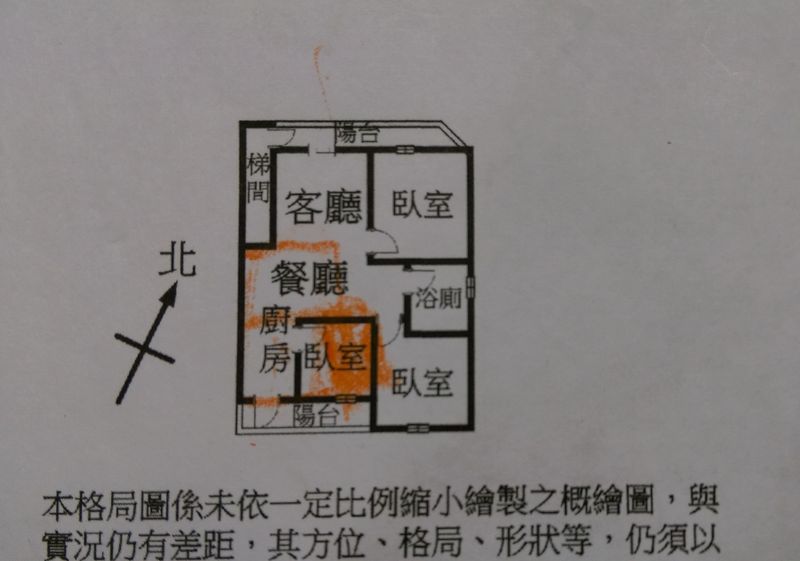
▼ 大小部分,我們一家四口會需要至少三房,所以我們都是朝「國泰格局」的方向尋屋,也就是如下圖後來買到的公寓格局。
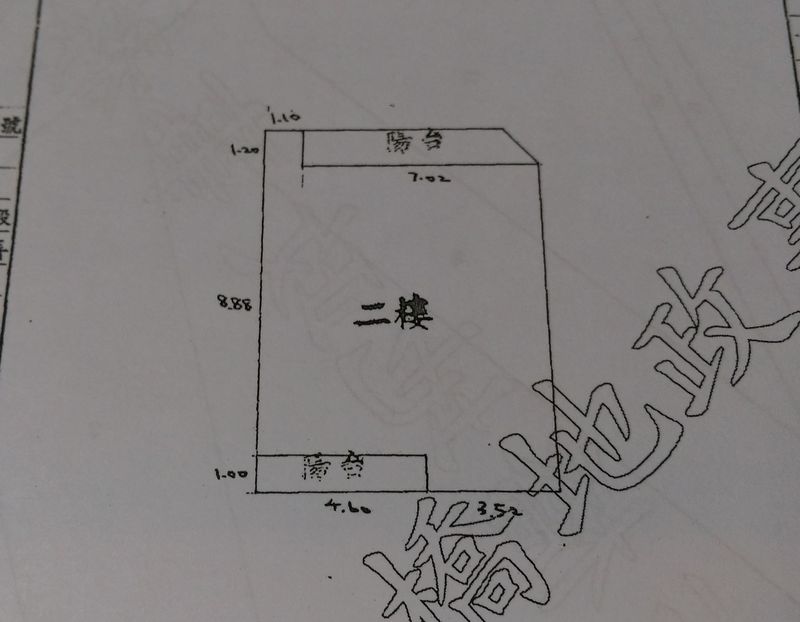
▼ 房買到了,再來就是確認尺寸,確定可以裝潢(改建)的格局,跟改建的方向。
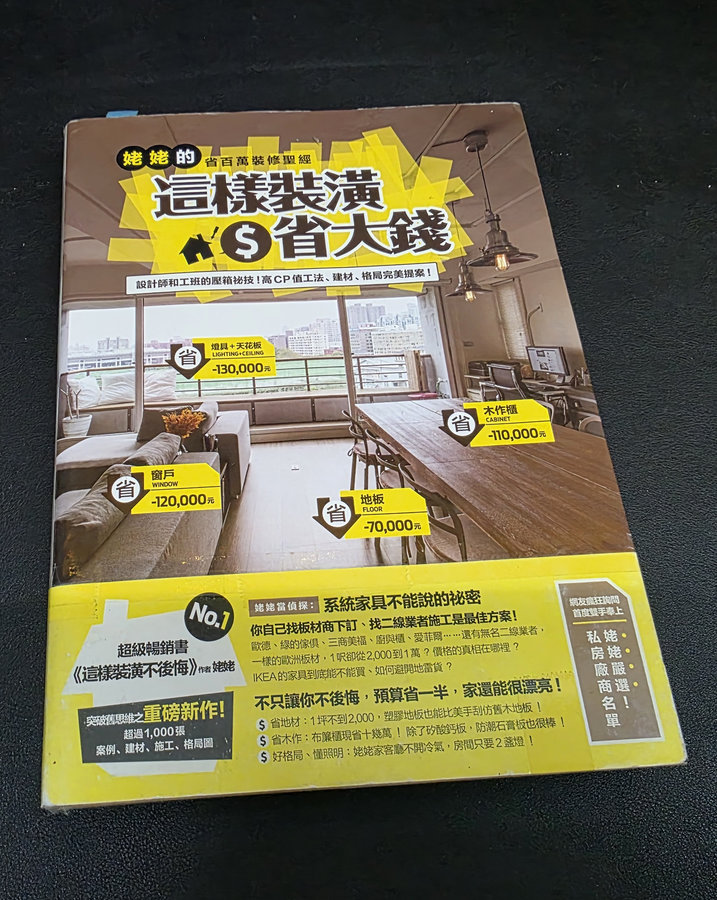
▼ 我會推薦這本書,「這樣裝潢省大錢,姥姥的省百萬裝修聖經」,這本書以深入淺出的方式寫了蠻多的改建房屋的眉角與易忽略的點,到如今雖然已過多年,我還是會以當初照它建議兒改進的點驕傲,為了沒有聽它建議施做而惋惜的點。
▼ 他有蠻多類似這樣的圖,提供建議,我覺得蠻不錯的。
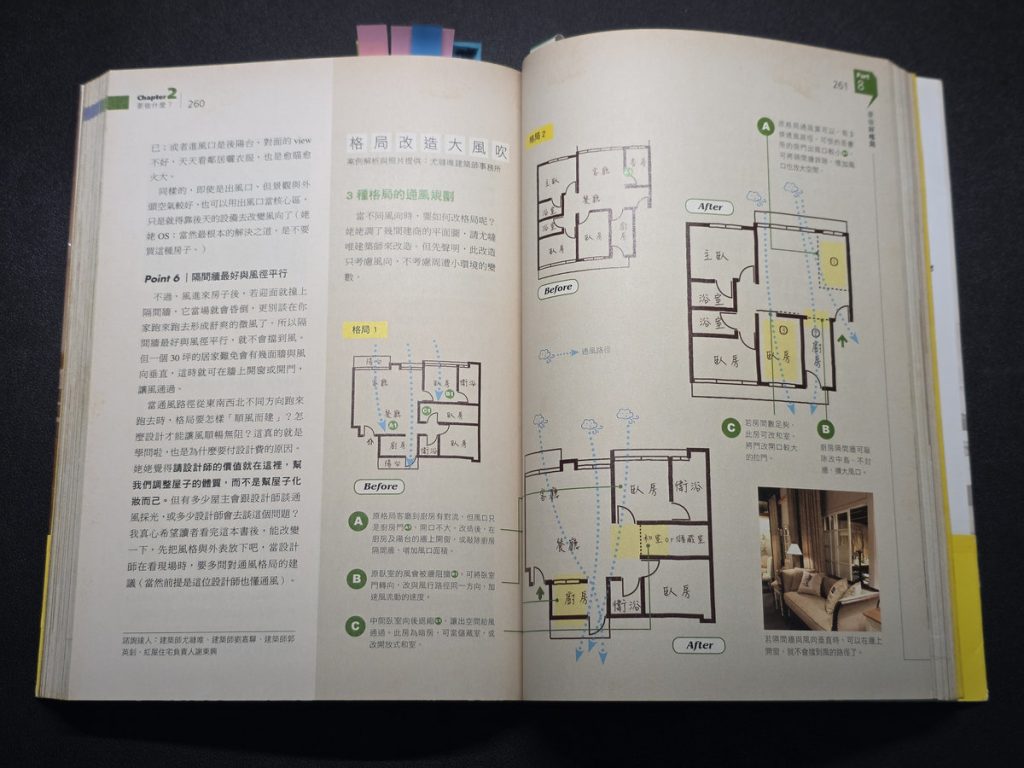
聽說有新版了,不過我沒看過,有需要的自己可以去找來看看 ^^
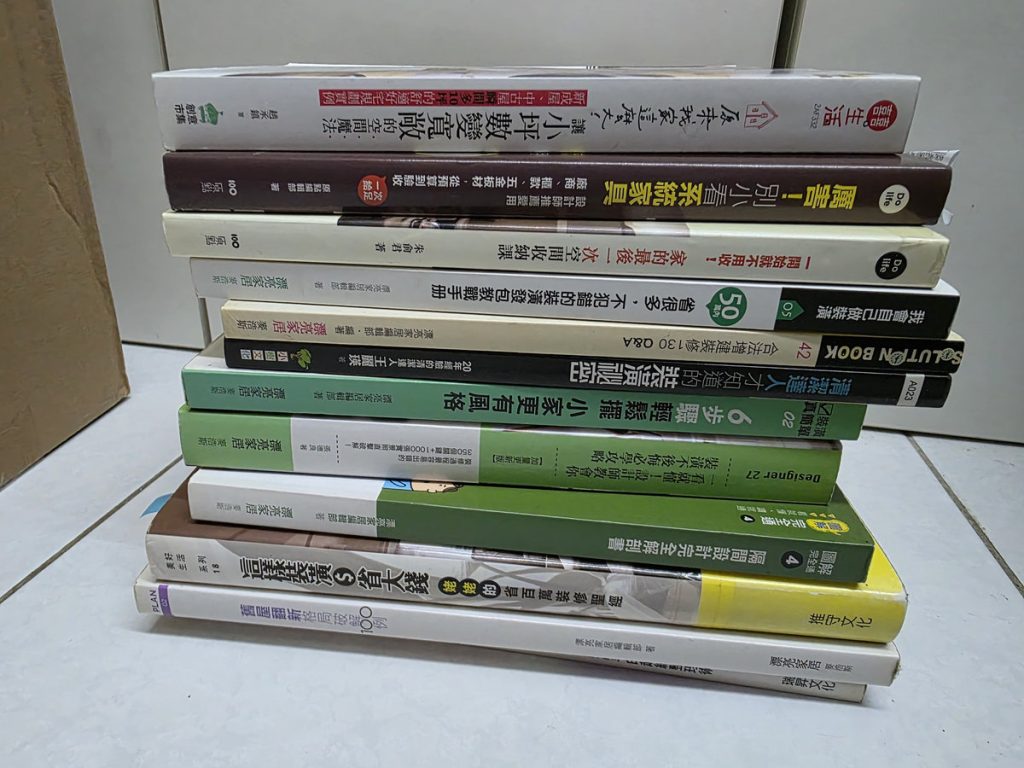
▼ 當初參考的書籍也有這麼高一疊,沒辦法,總是要投資 XD
心中有想法,而且也丈量好尺寸,跟設計師(工班、土水)討論好大致方向後,就可以開始設計自己家的格局了。
▼ 一開始我用 Microsoft PowerPoint,優點是拖拉放,很容易就可以拉出想要的設計靈感,如下圖
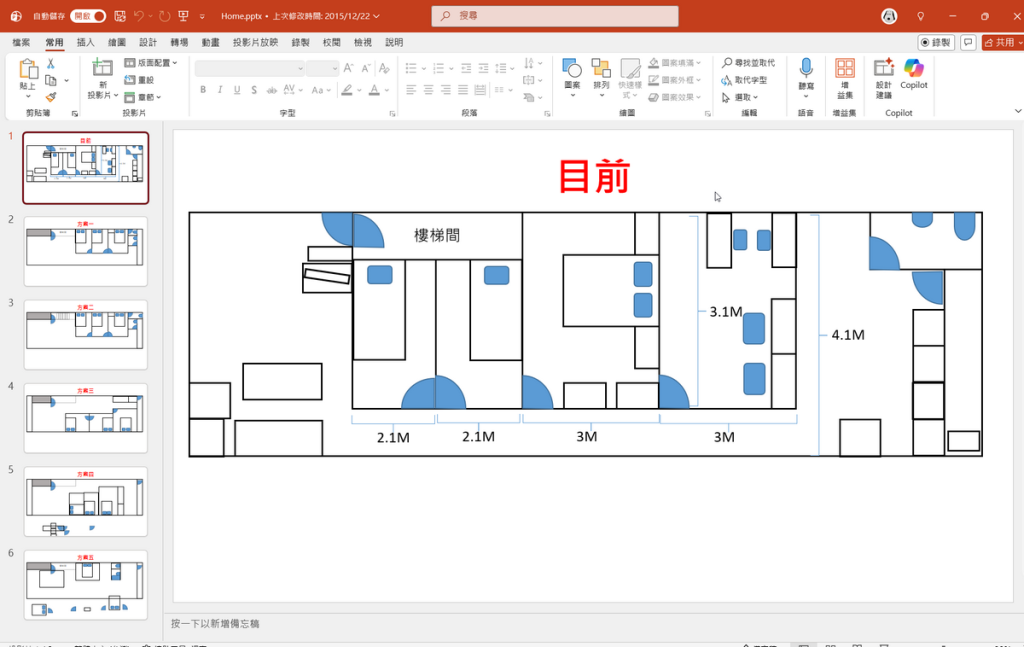
不過 PowerPoint 對於室內設計來說,少了太多東西跟功能,例如實際 3D、家具,也沒辦法用真實尺寸比例設計(是我不懂,千萬別噴我)。
還有上面那張 PowerPoint 做的東西也不是我實際買到的房子的設計,是之前在租房子的時候,想要把租房買下來之前的設計想法,僅供參考。
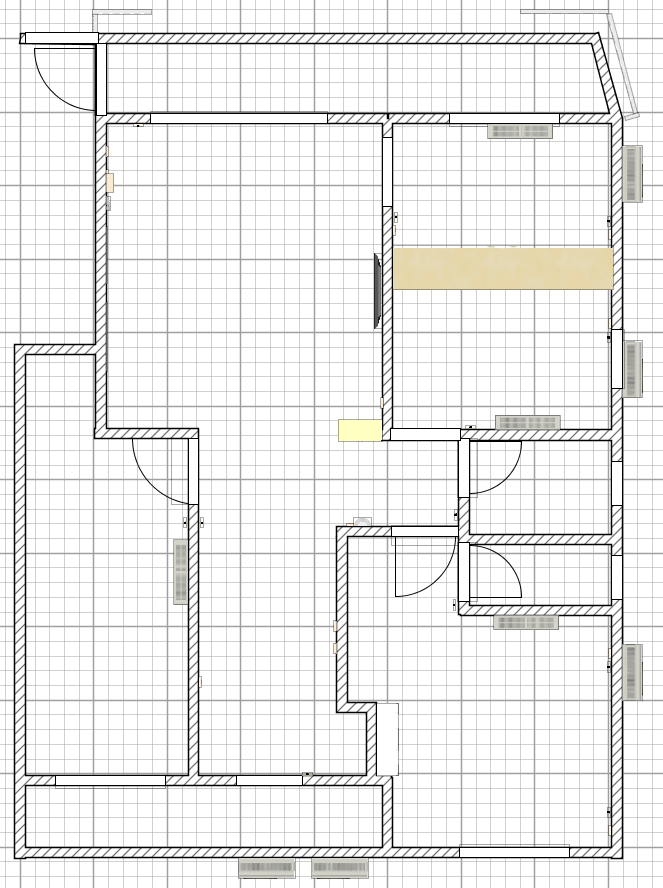
所以後來用的是 Sweet Home 3D,真的蠻好用的免費居家設計軟體。
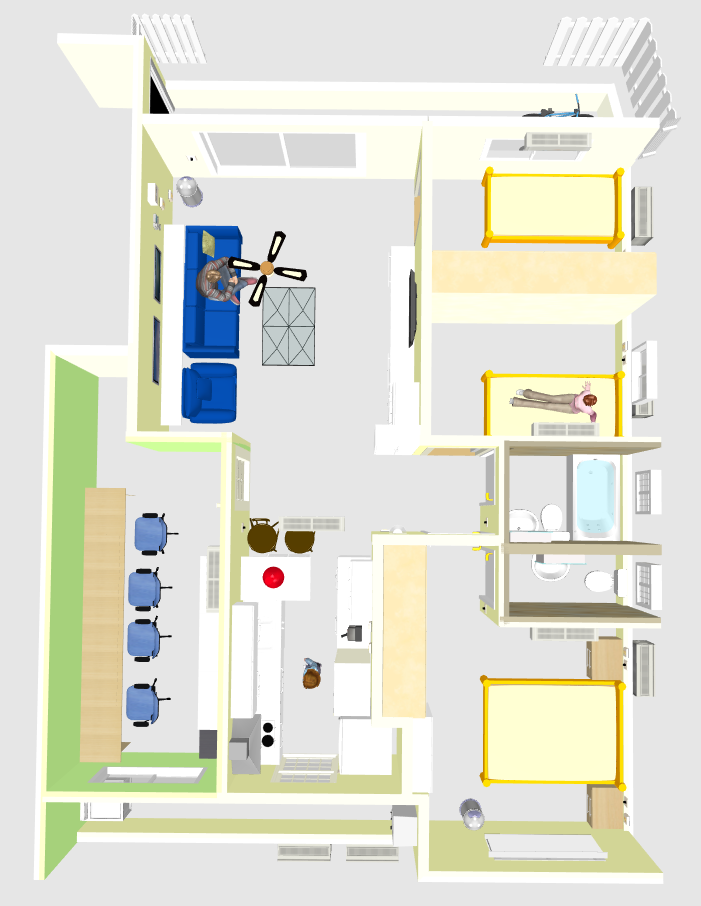
▼ Sweet Home 3D 可以依原比例畫出的平面圖,還可以算進去牆面的厚度,下圖就是我設計出來的家平面圖。
▼ 加上家具、加上人
▼ 換個方向,挪個角度,看看動線順不順
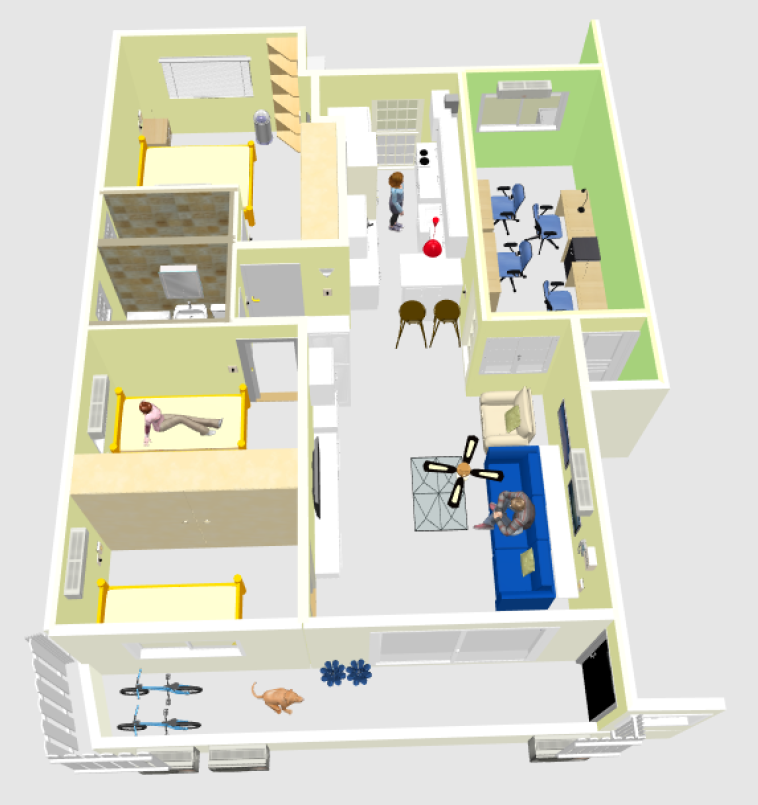
當時連未來要養狗的位置都選好了,可惜沒有狗屋素材可以放進去 XD
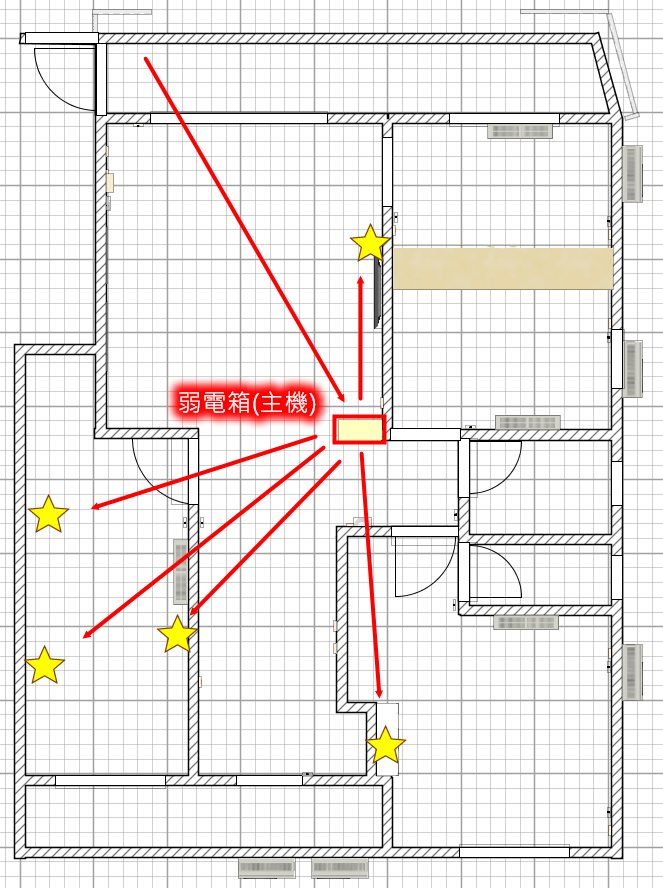
▼ 記得規劃時要把管線、管道、配電箱位置、冷氣室內機、室外機、排水管路都想好,才不會一切都做好了後無法修改。
別看上面幾張圖好像很簡單,三兩下想一想、拉一拉就可以搞定,但其實是我們家人與有經驗的泥做師父、設計師討論、請益,並一步步把不合理的地方、天馬行空的地方都修改掉才形成的,當然圖與後面的實際施做還是會有一些狀況發生,後續篇章有遇到再說明。
在此推薦一組非常有經驗,而且老實的泥做團隊:汐止裝潢,泥作工程實錄 | Facebook
該團隊也是實際施做我家的團隊,有興趣可以參考看看。
第2篇就到這邊了,後續篇章再請期待,謝謝 ^^
就酷的家系列文章:
01. [一步一步打造就酷的家] 從設計、泥做、裝潢到入住全記錄 – 第1篇 – 2016/05/07 空房記錄
02. 本篇
關於 Joecool
歡迎加入 智慧家庭無限聊 FB 社團
歡迎加入 [社群] 智慧家庭無限聊
歡迎到 就酷的7-11賣貨便賣場 逛逛