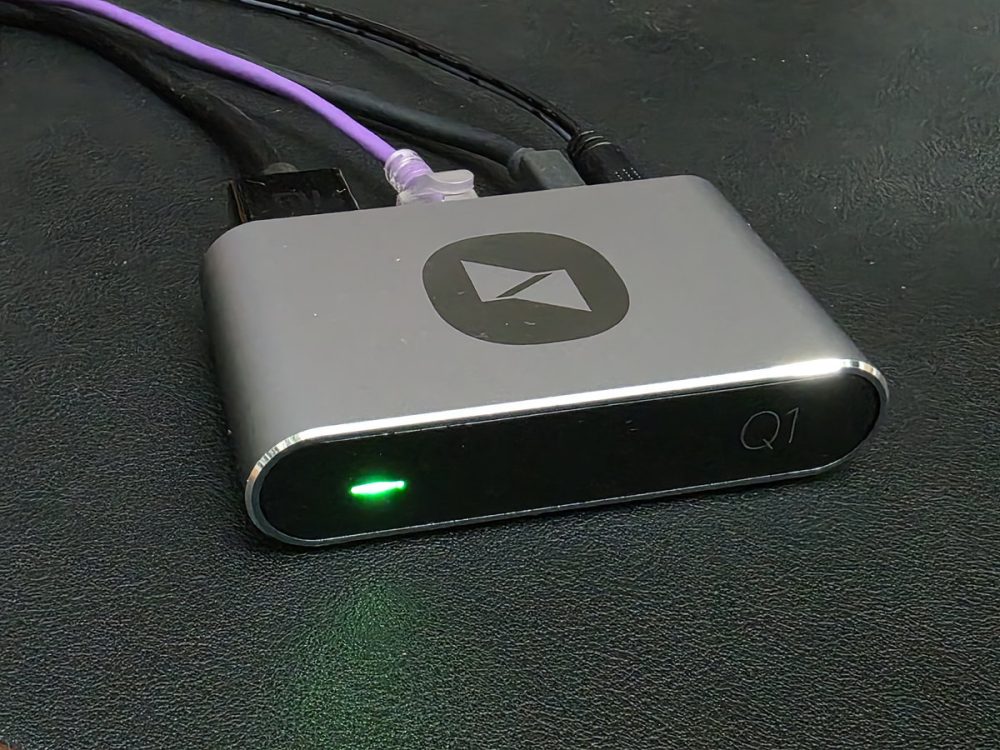
自從疫情以來,在家辦公、遠端辦公、遠端會議等行為好像已經變成大家可接受、也漸漸習慣的的一種形態,但這也造成了辦公位置多樣化、資料存放位置多的問題,就像是我今天在家辦公,但是資料跟電腦在公司,或是今天在外部簡報,示範的環境放卻在家裡那台電腦…
這時候我們最常想到的就是 TeamViewer、AnyDesk 這類的軟體服務,這類服務個人或是家用是還好,不會有太大經濟負擔,但是偏偏有時候很急著要資料的時候,遠端 APP 居然掛掉了,這下真的 GG 了…
這時候 AweSun Cloud KVM Q1 就派上用場啦
先說明一下,這篇開箱文是由 AweRay 公司提供設備開箱,但是沒有要求開箱形式或是限制測試方向,所以大家可以安心看下去 XD
首先說說功能特性:
- BIOS級別遠端控制
- 被控端無須安裝任何軟體
- 支援Windows / macOS系統環境
- 支援遠端控制Android / iOS手機
- 支援遠端开机唤醒(Wake-on-LAN)
- 支援HDMI影像輸入,最高1920×1080 FHD
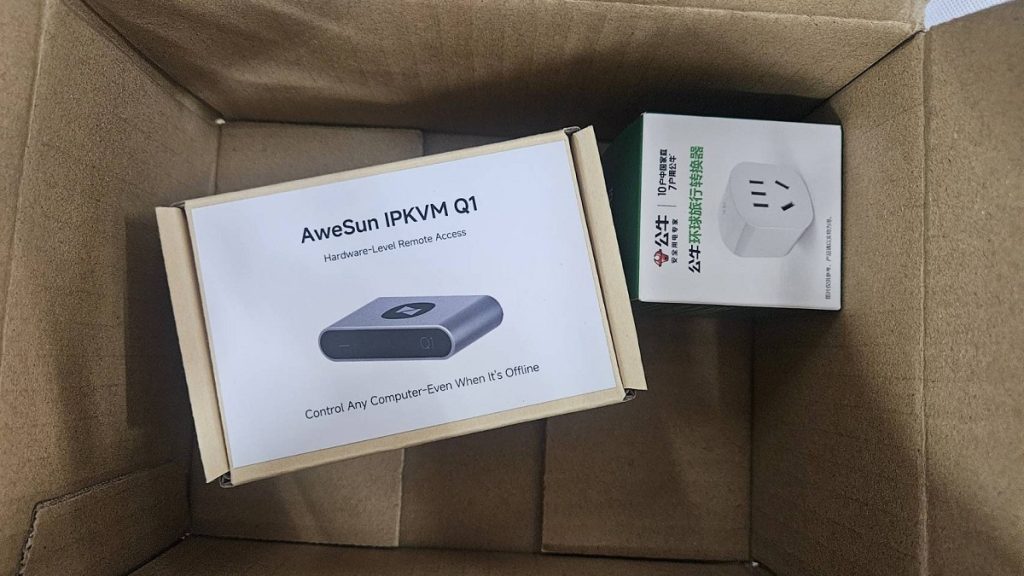
▲ 話說,某天又踢到一個箱子….
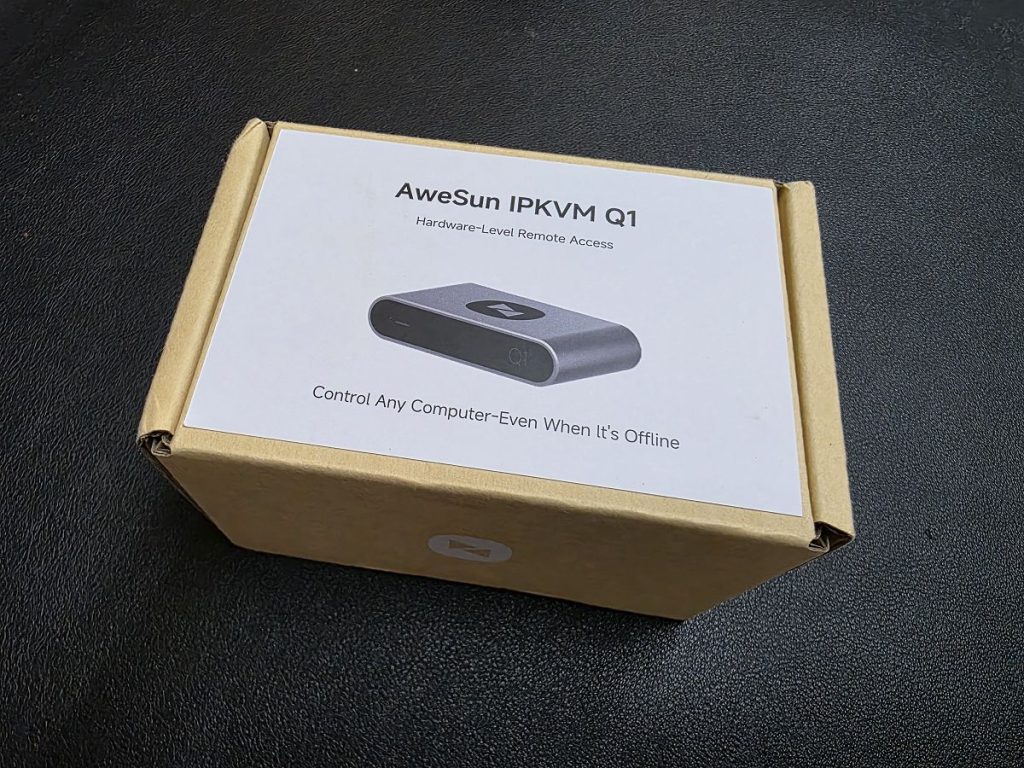
▲ 產品紙箱,還蠻小箱的
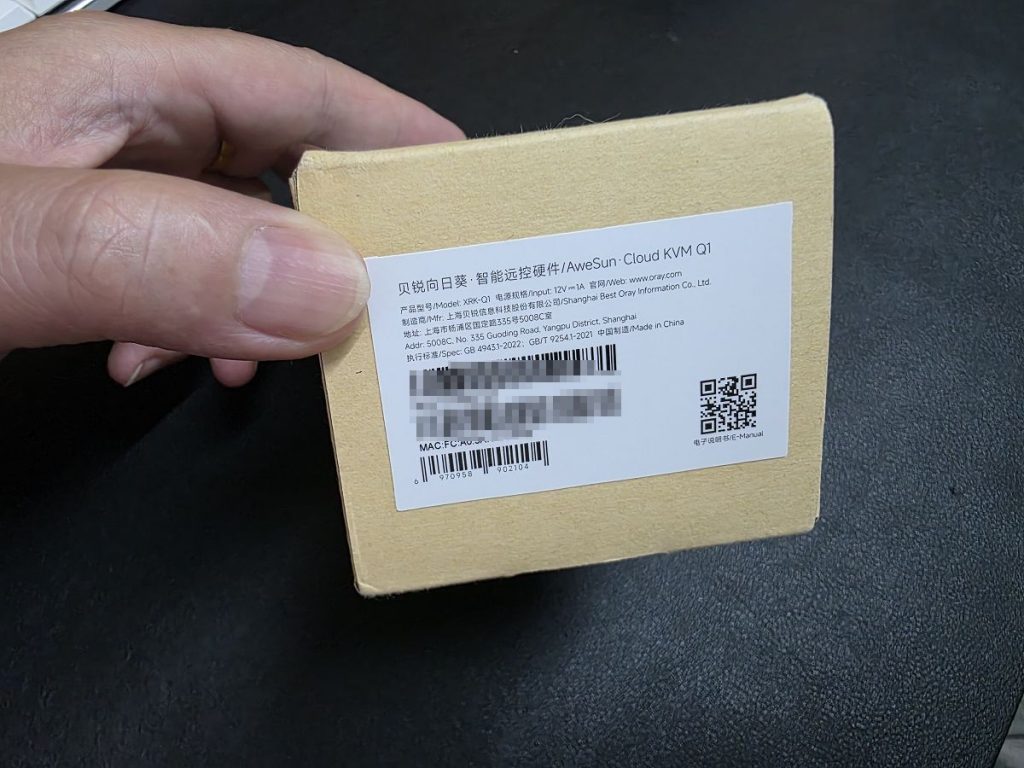
▲ 產品資訊,包含序號、MAC都在這兒了
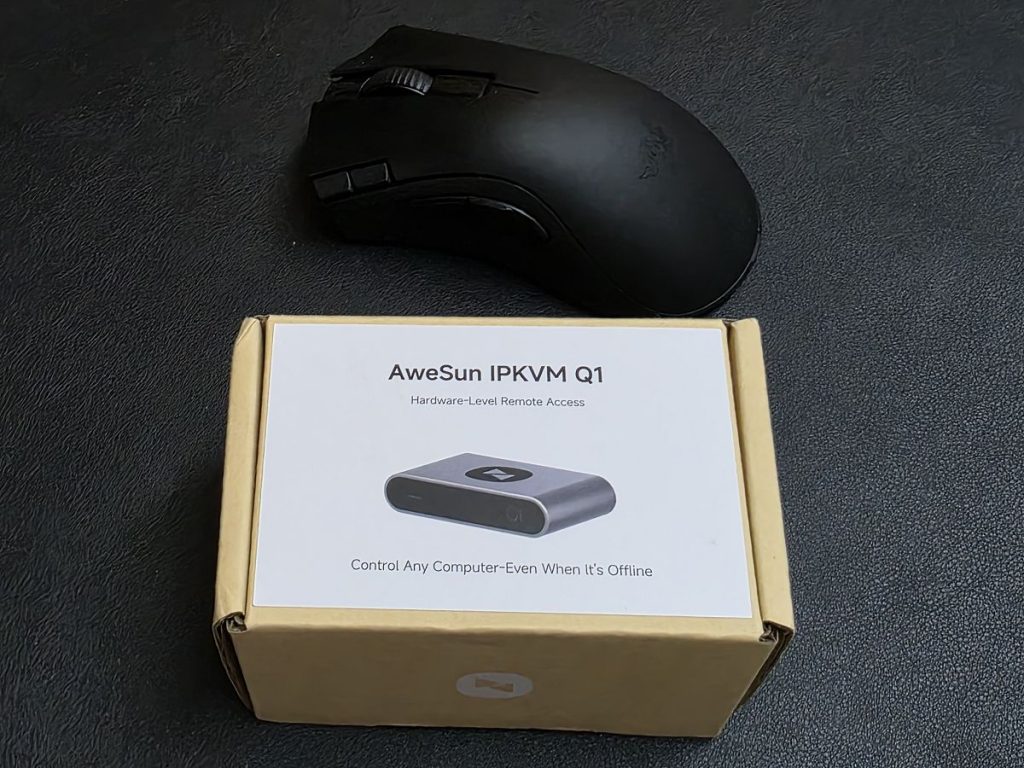
▲ 滑鼠是對照物,真的很小箱
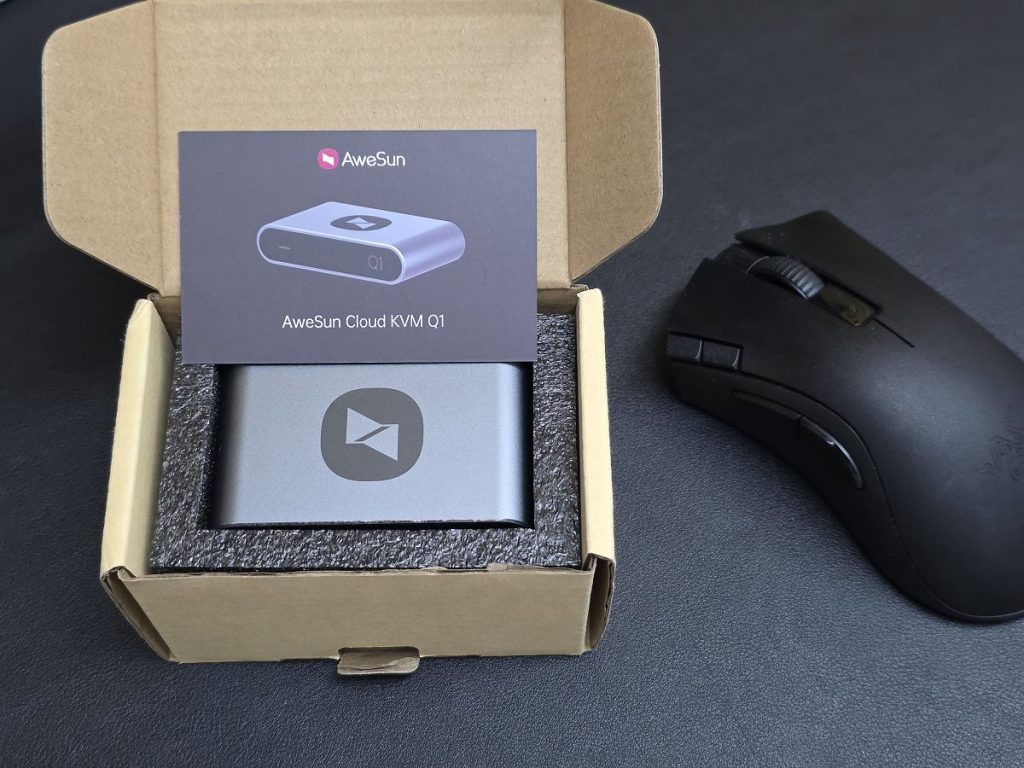
▲ 開箱
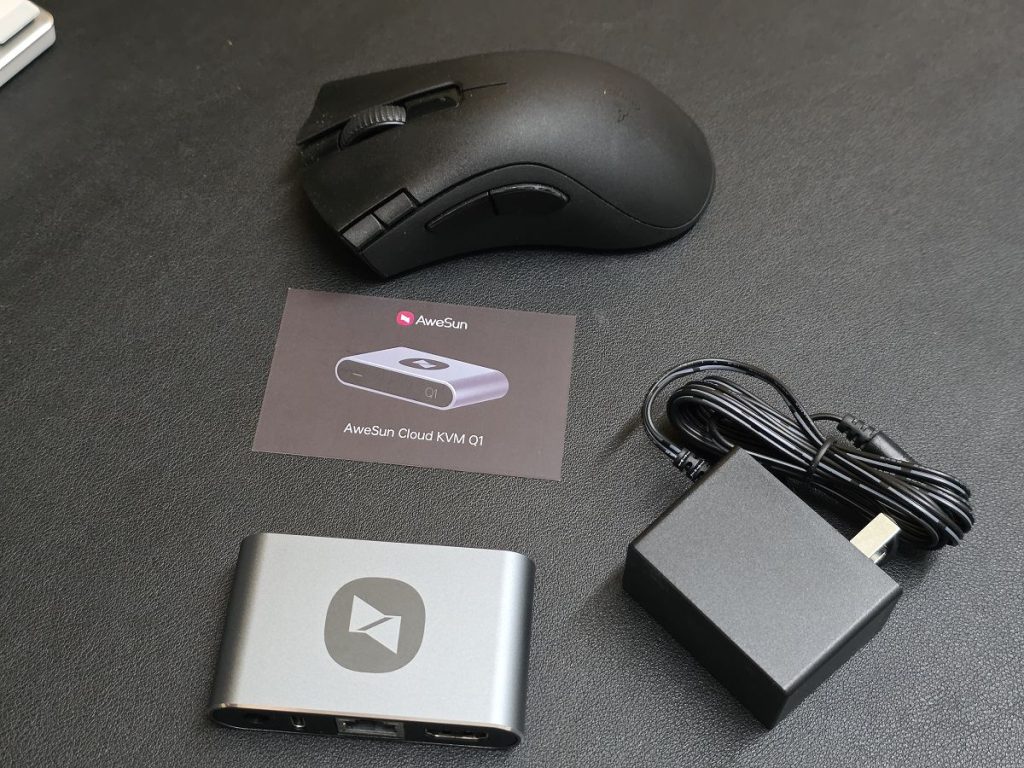
▲ 箱內總共有主機本體、電源插頭、資訊卡片一張,滑鼠一樣是對照物
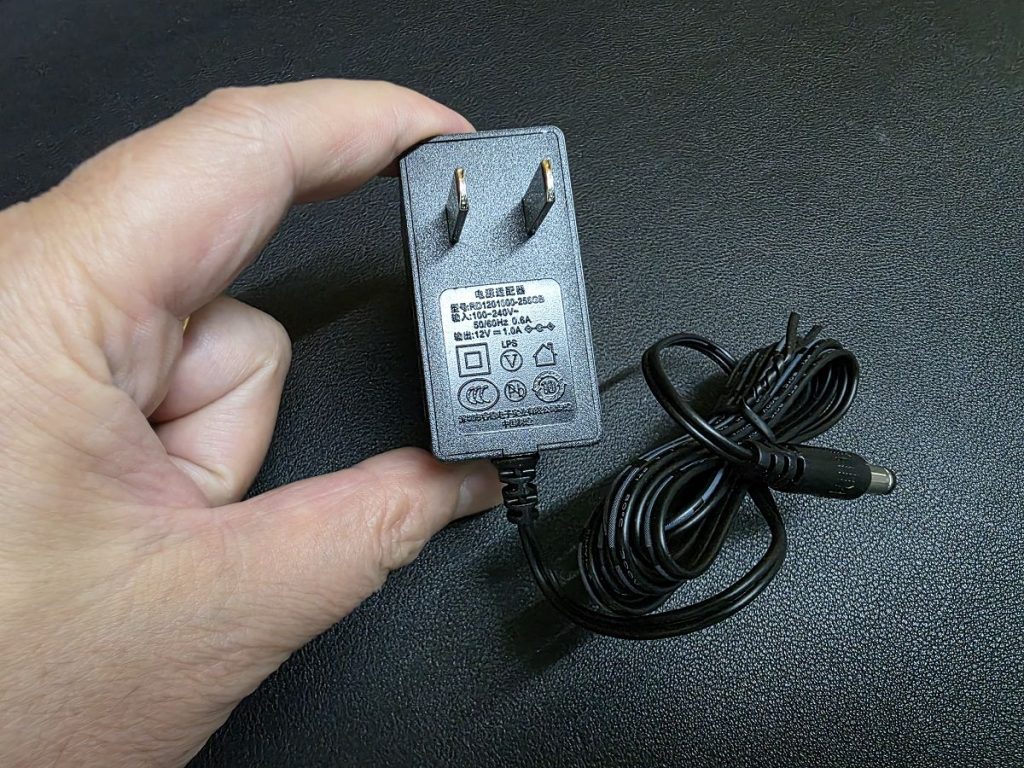
▼ ▲ 12V 1A 的變壓器
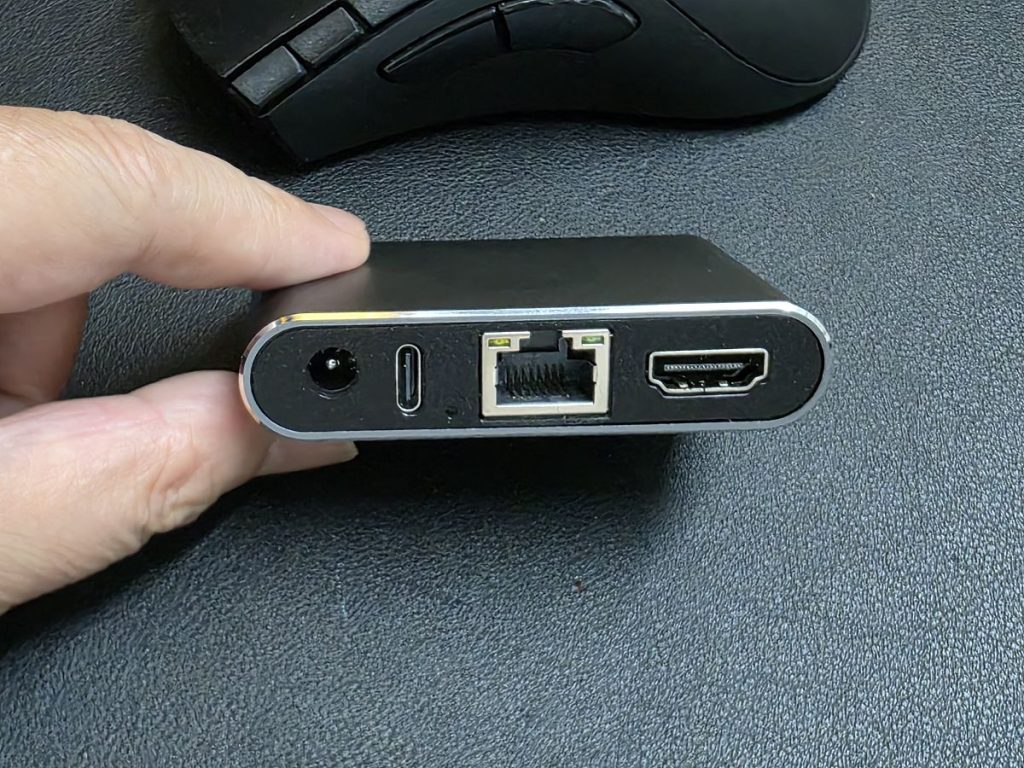
▲ 本體後方,由左至右依序是 電源、USB TYPE-C、網路、HDMI
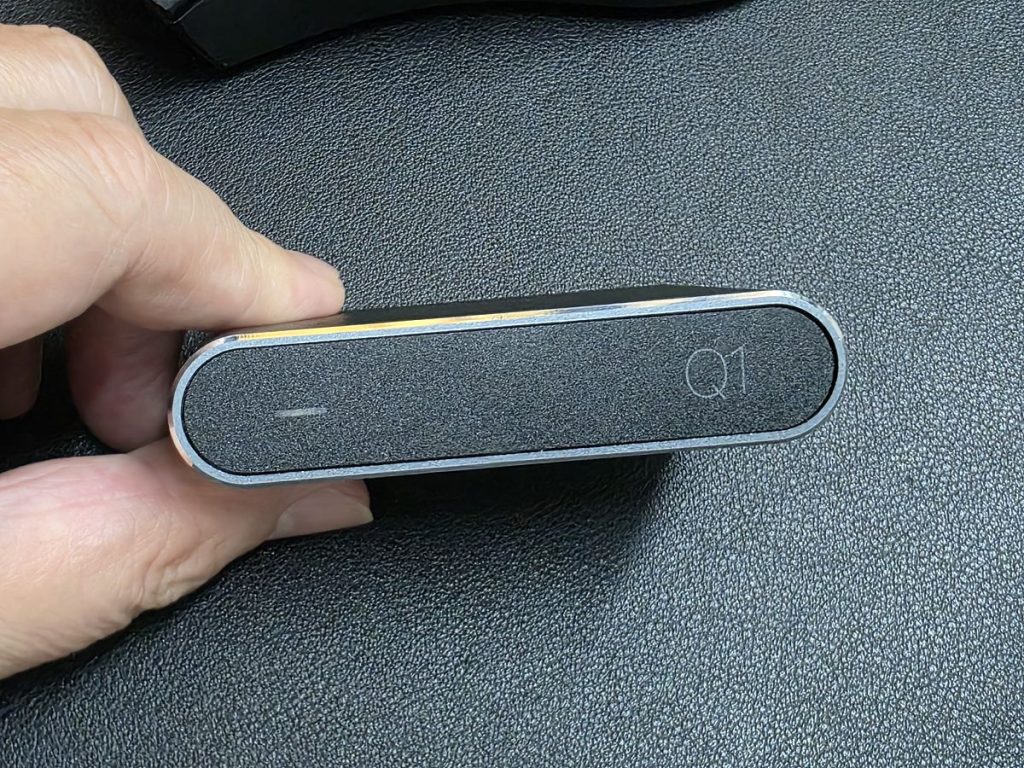
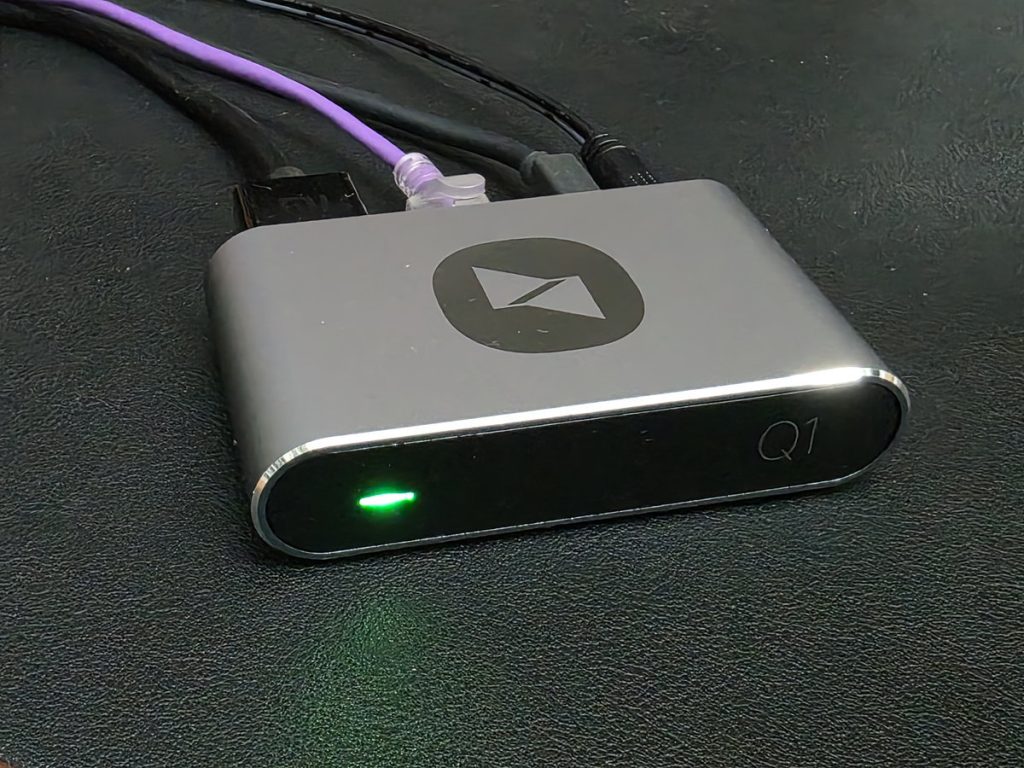
▲ 前方僅有指示燈跟型號
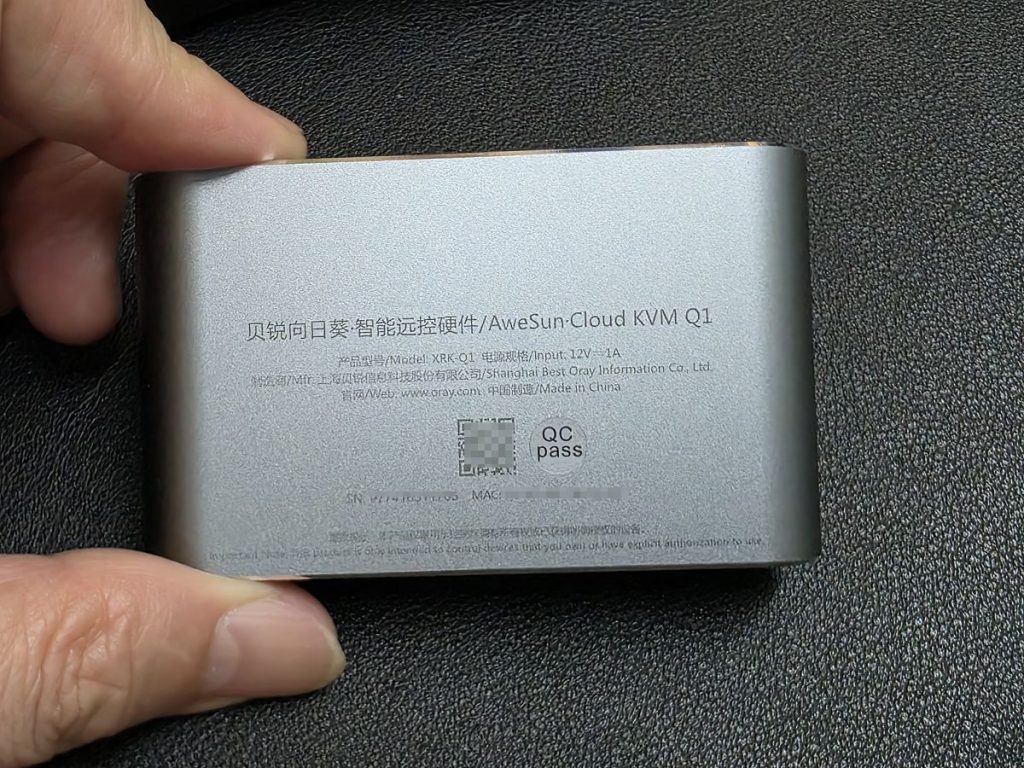
▲ 背後有型號、序號、MAC 等
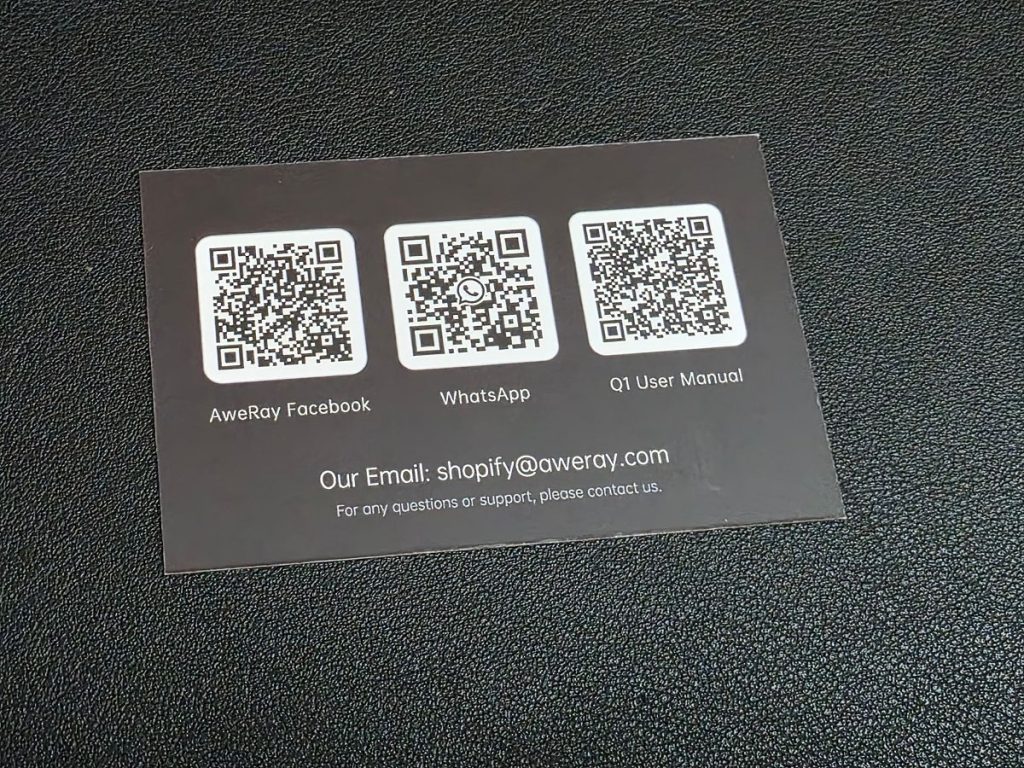
▲ 有附一張小卡片提供資訊,尤其是那個 User Manual 的部份還蠻詳細的
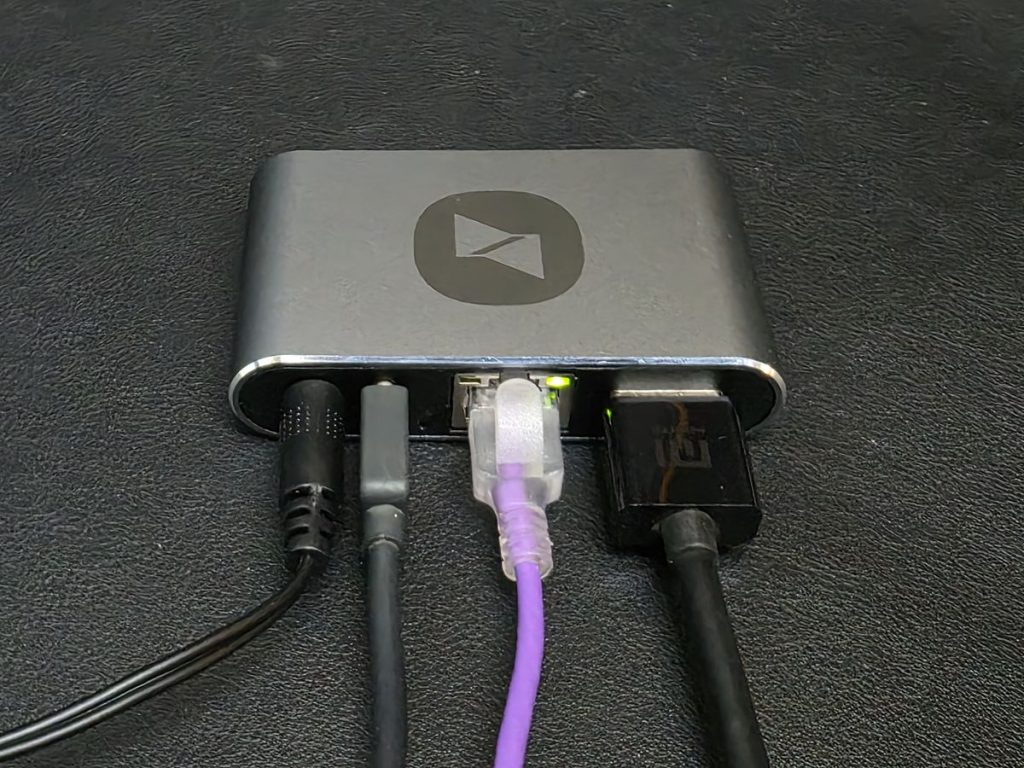
▲ 接線,由左至右依序接上 電源線、USB線、網路線、HDMI;除了電源線,其他都要自備
其中 HDMI 線與 USB TYPE-C 的連接線要接到你要被控制(連接)的電腦主機上
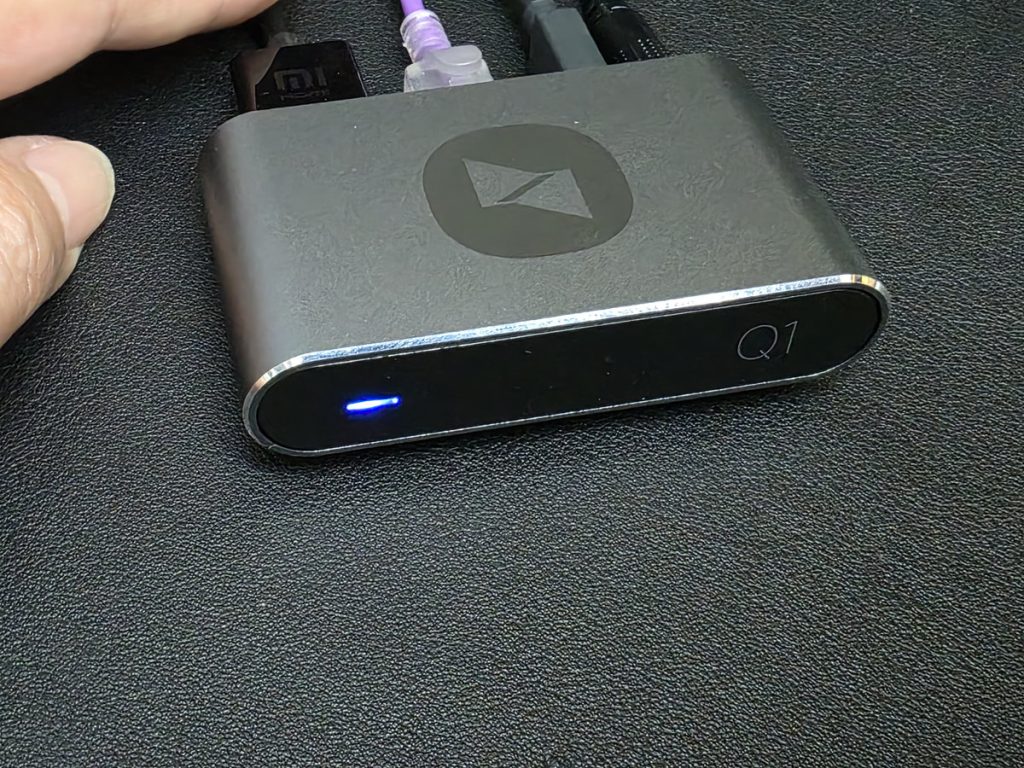
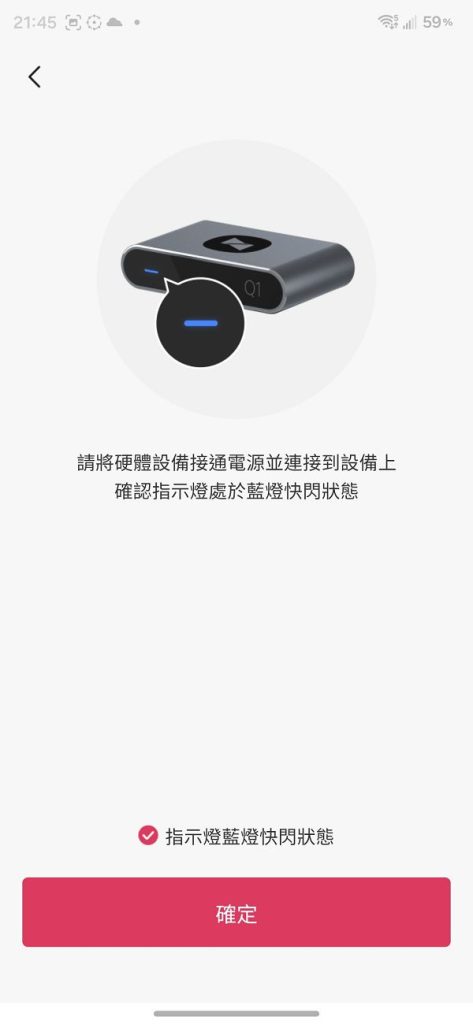
▲ 插上電源線後藍燈會開始閃爍,表示可以接受連線
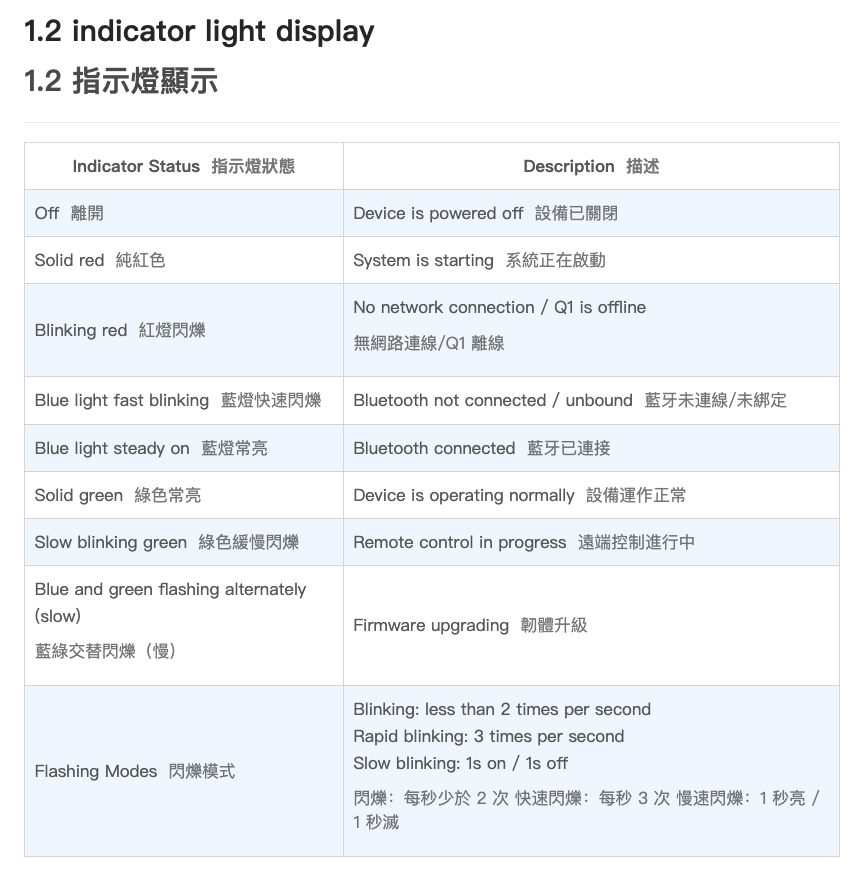
▲ 原廠提供的燈號閃爍說明,我把他翻譯了一下,原廠說明書在這裡:https://service.aweray.com/en/question/46943.html
Q1 比較特殊的連接方式是要用手機 APP + 藍芽來連接
所以我們手機(或平板)直接到 Google Play Store 下載 APP
▼ 不管是 Android 或是 iphone 都只需要搜尋「AweSun」就可以找到 APP
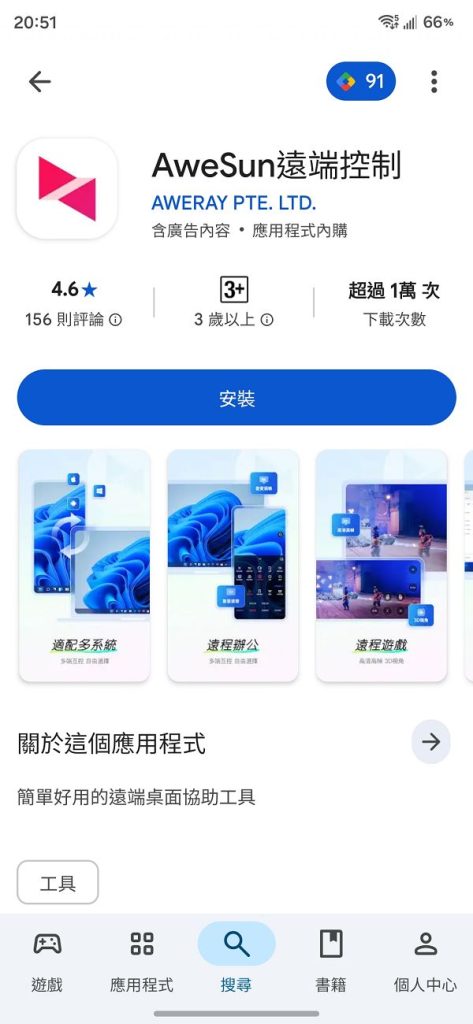
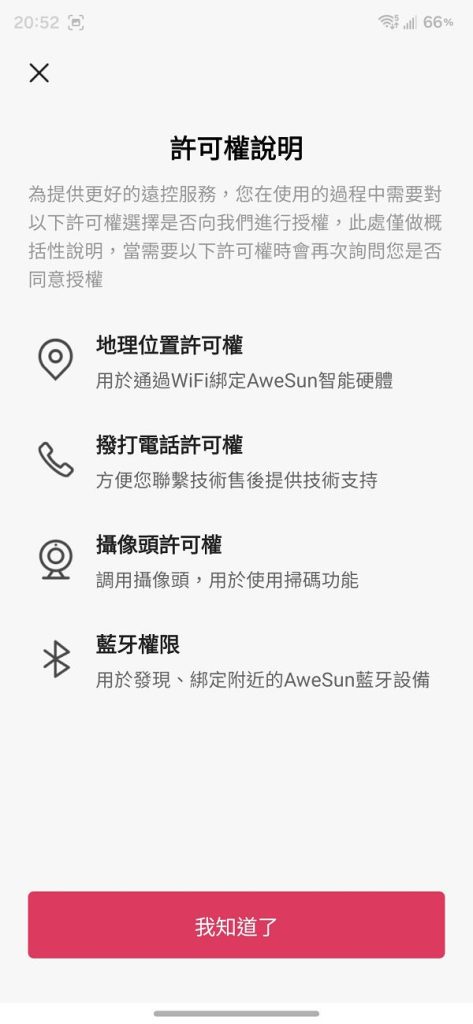
▼ 下載安裝好後,請直切開啟 APP,第一個畫面會告訴你需要什麼權限許可
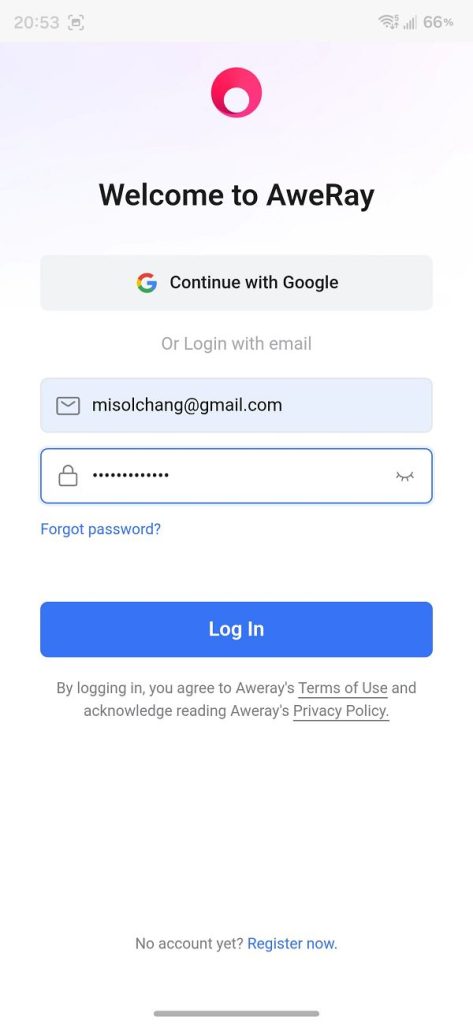
▼ 再來就是登入帳號,如果你還沒有帳號,可以點擊最下方的「Register now」先把帳號註冊好
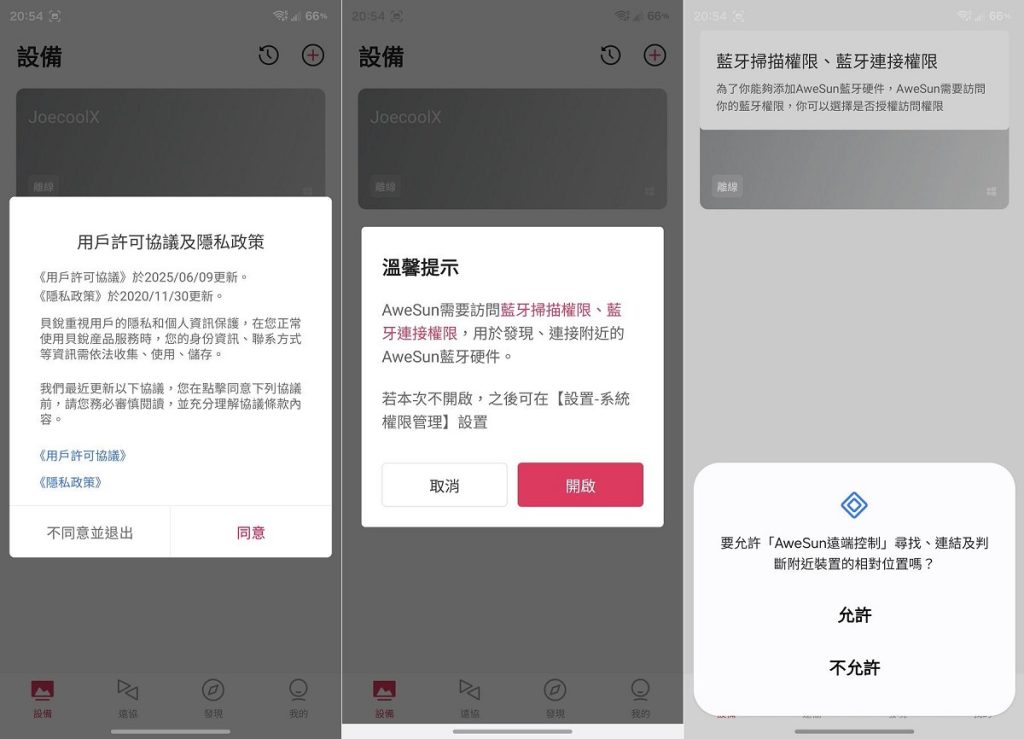
▼ 登入後就是一堆許可跟權限賦予,請依照步驟依序完成
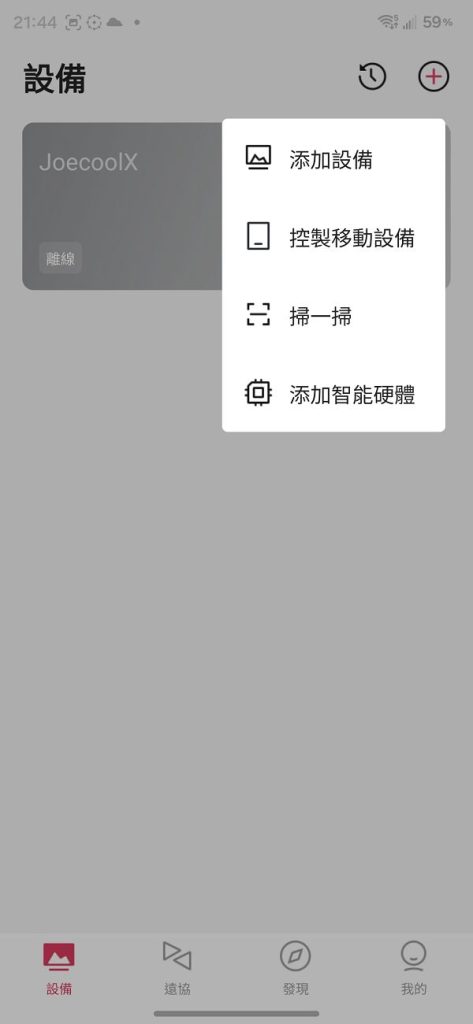
▼ 進入主畫面後,點擊右上角的「⊕」→「添加智能硬體」
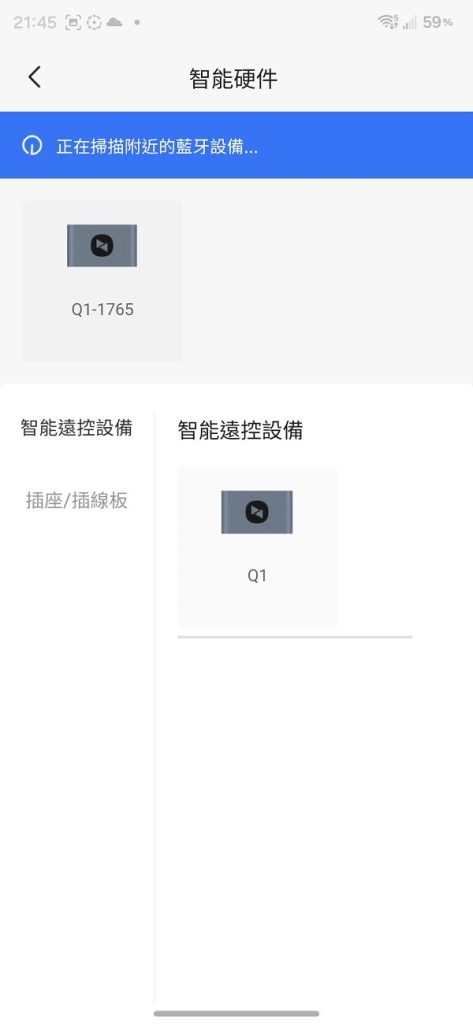
▼ 掃描藍牙設備
▼ 要確認主機指示燈是否有藍燈快閃
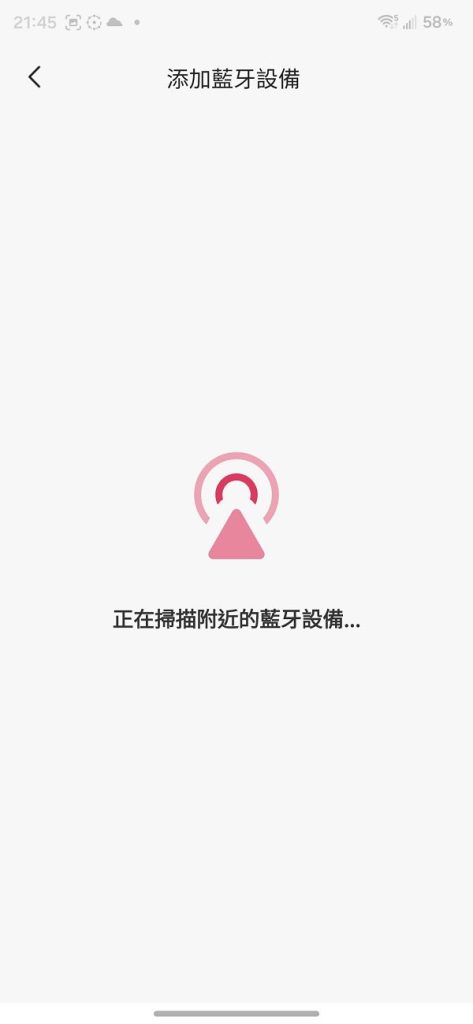
▼ 正在掃描
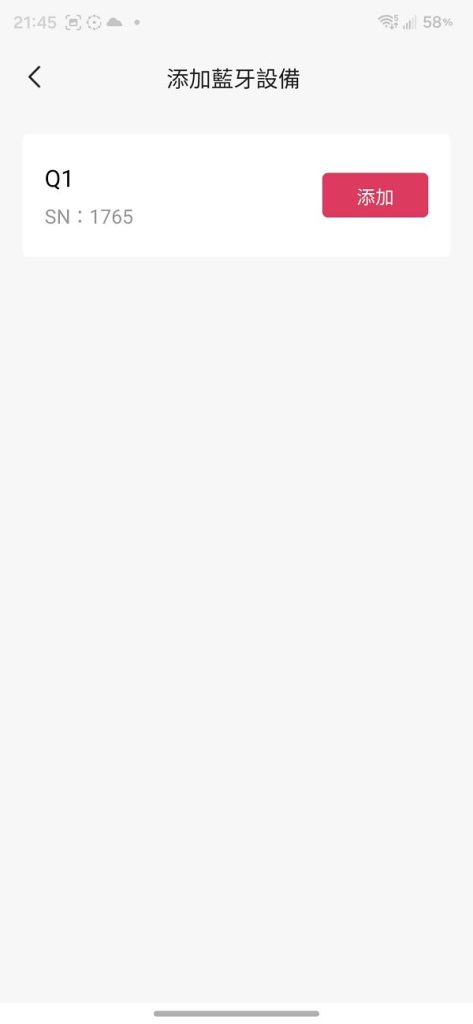
▼ 找到設備後,點擊「添加」按鈕
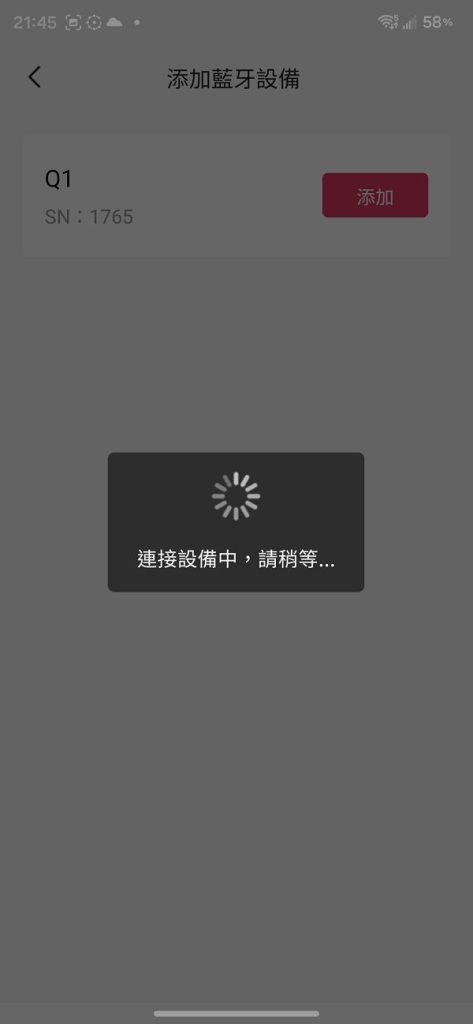
▼ 連接設備中
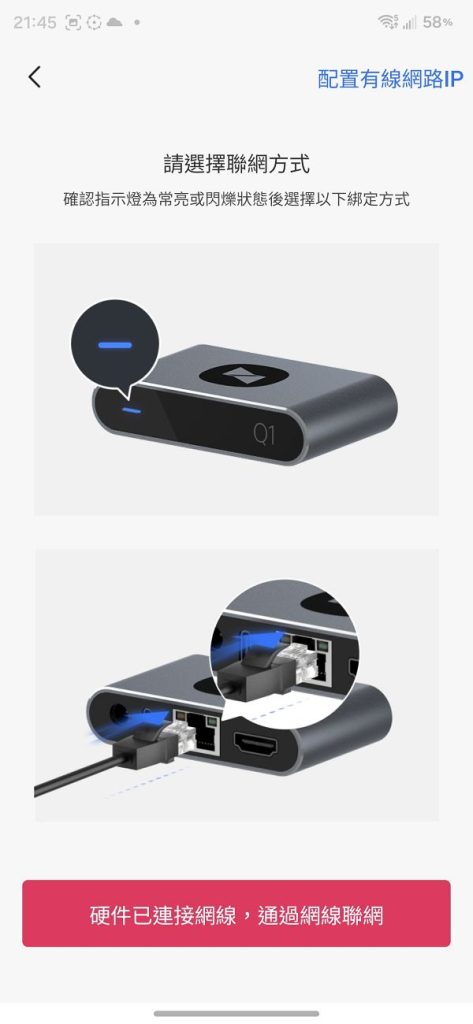
▼ 一開始我們就為 Q1 插上網路線,這裡是確認,點擊下方紅色按鈕繼續
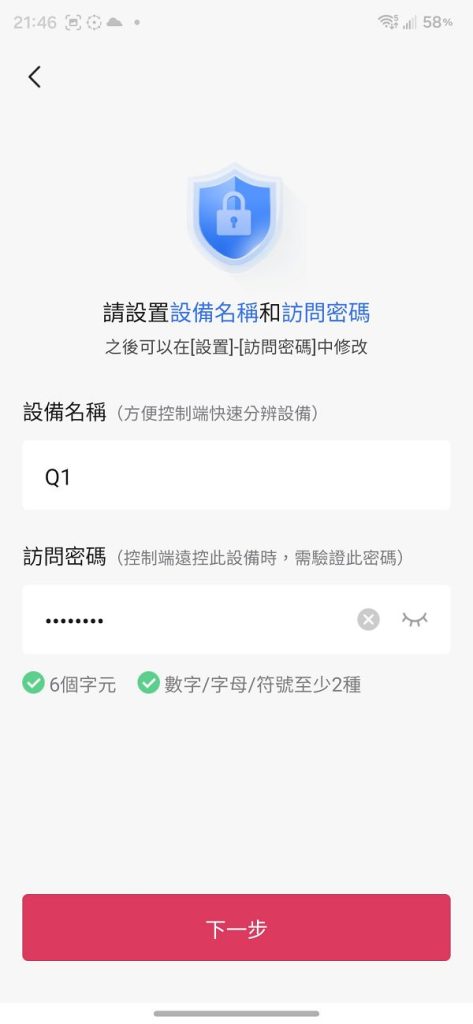
▼ 最後給自己的設備取一個好記的名字,跟訪問密碼(訪問密碼是以後要連接到這台 Q1 時要輸入的密碼)
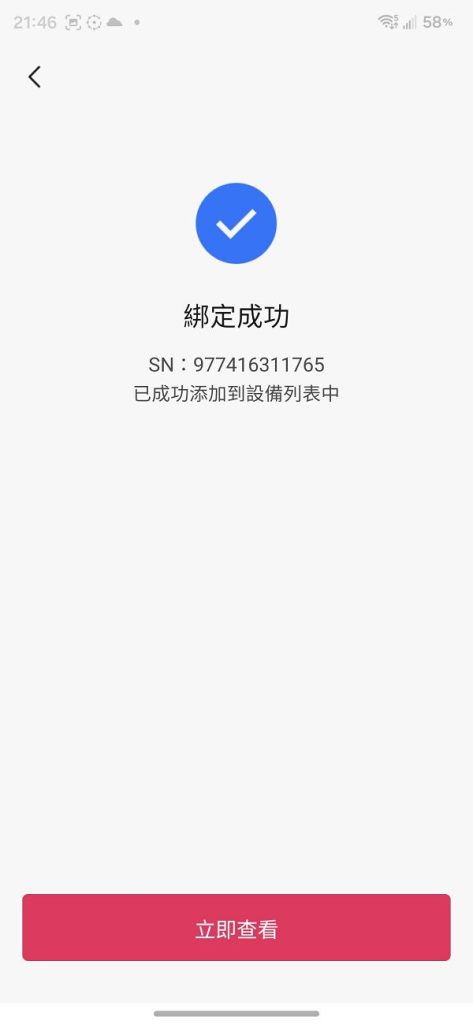
▼ 綁定成功
▼ 綁定成功,且設備運作正常的狀況會是綠燈常亮
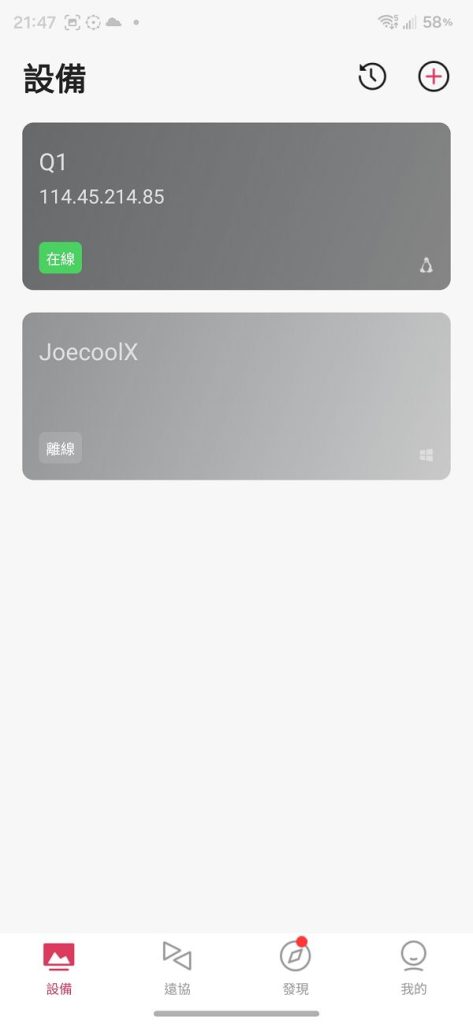
▼ 回到APP主畫面,就會看到你的設備清單有一個 Q1 啦,然後還會有 IP 資訊
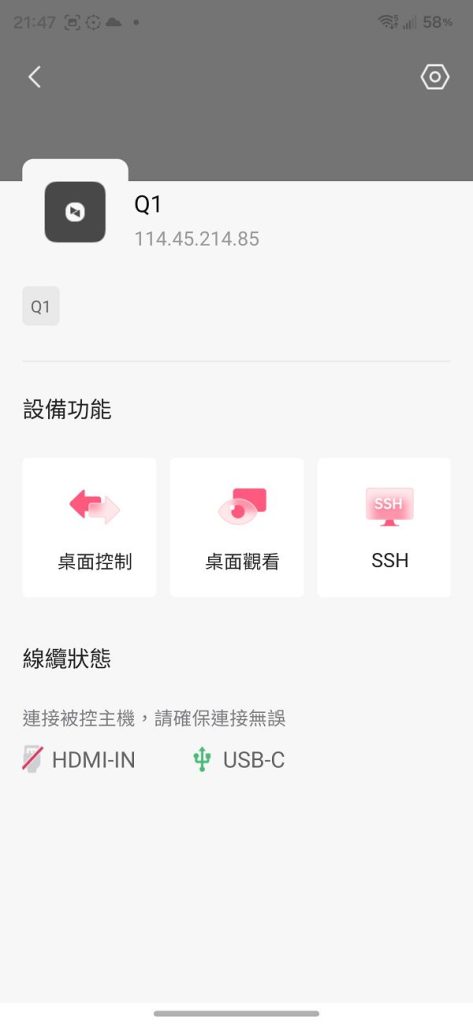
▼ 點擊設備,就可以出現設備功能,點擊「桌面控制」就可以連到遠端被控電腦啦
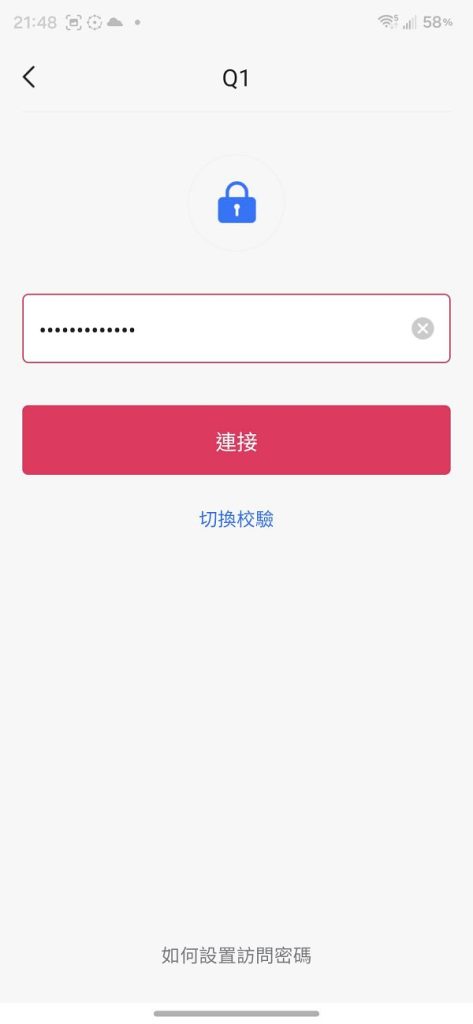
▼ 連上後,要輸入你剛剛設定的訪問密碼
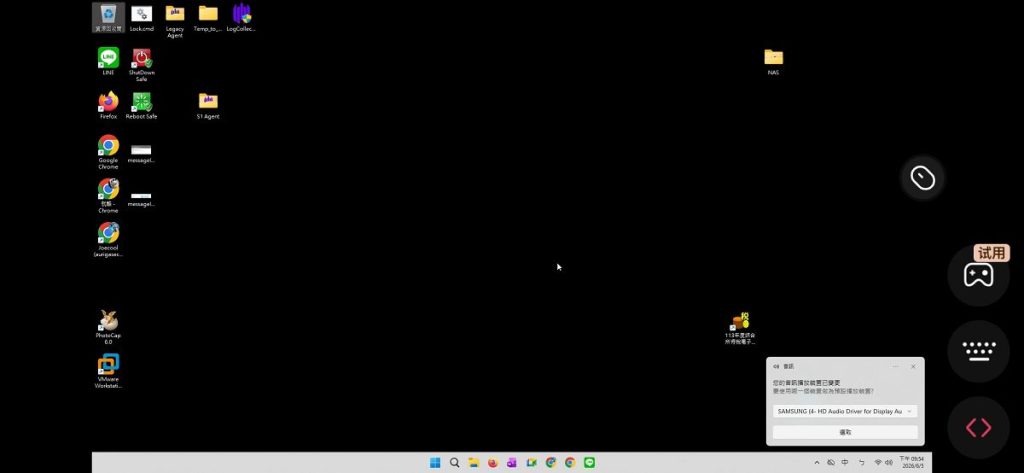
▼ 下面就是我用手機連到遠端電腦的畫面
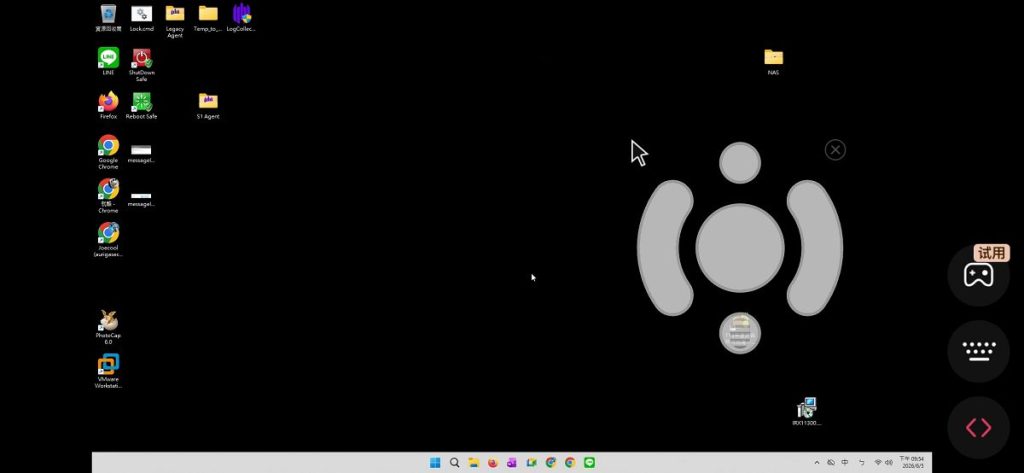
▼ 因為手機畫面較小,可以呼叫出一些虛擬按鈕來控制電腦
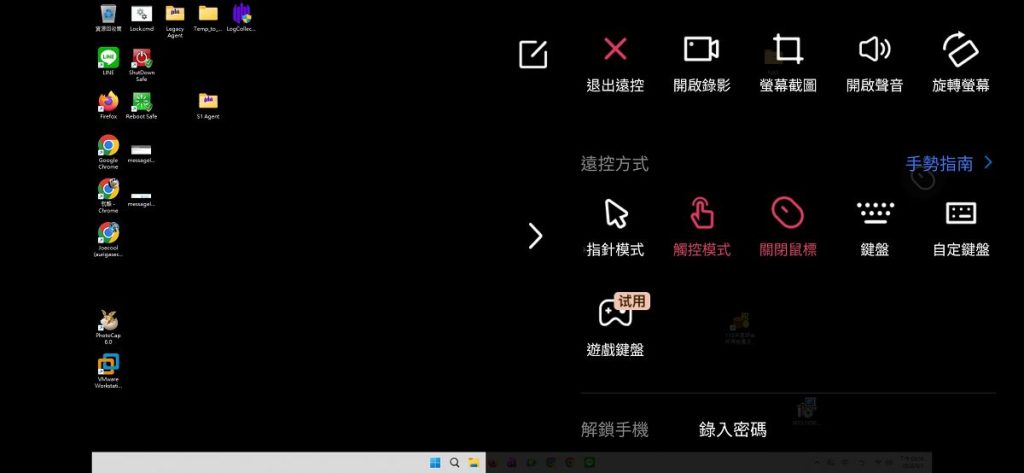
▼ 功能還蠻多的,還可以桌面錄影
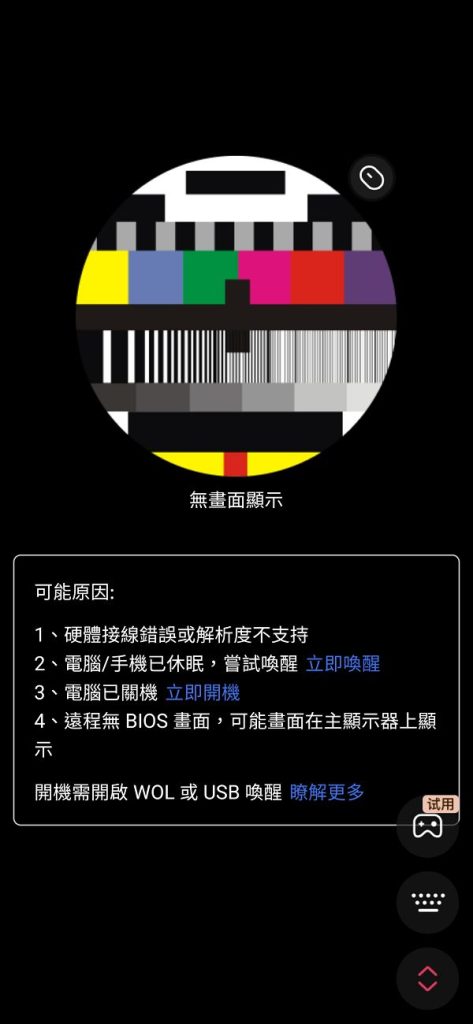
▼ 另外如果連上的遠端電腦沒開機,就只能看到這樣的畫面
▼ 我們改用電腦端的 APP 來連線,一樣到 AweSun 下載電腦端 APP,安裝後登入 APP,就可以看到我們剛剛綁定的 Q1
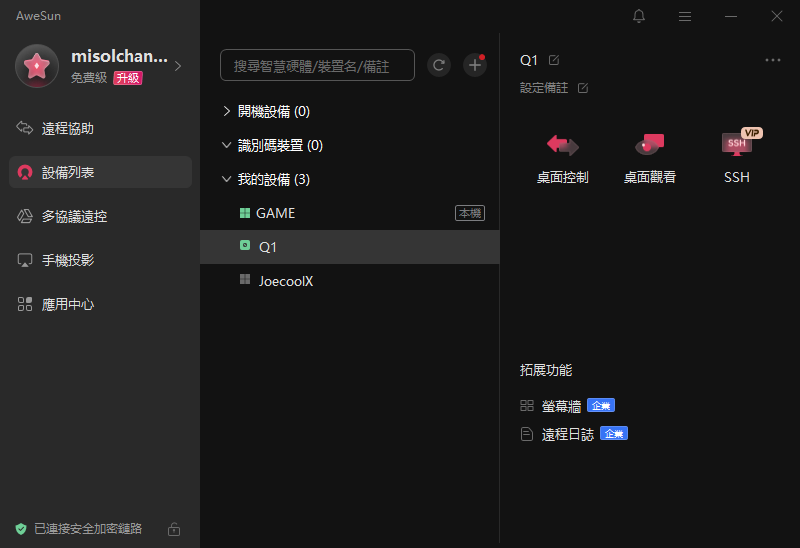
電腦版 APP 下載連結:https://awesun.aweray.com/tw/download
▼ 點擊登入,就可以在 PC 電腦端控制遠端電腦
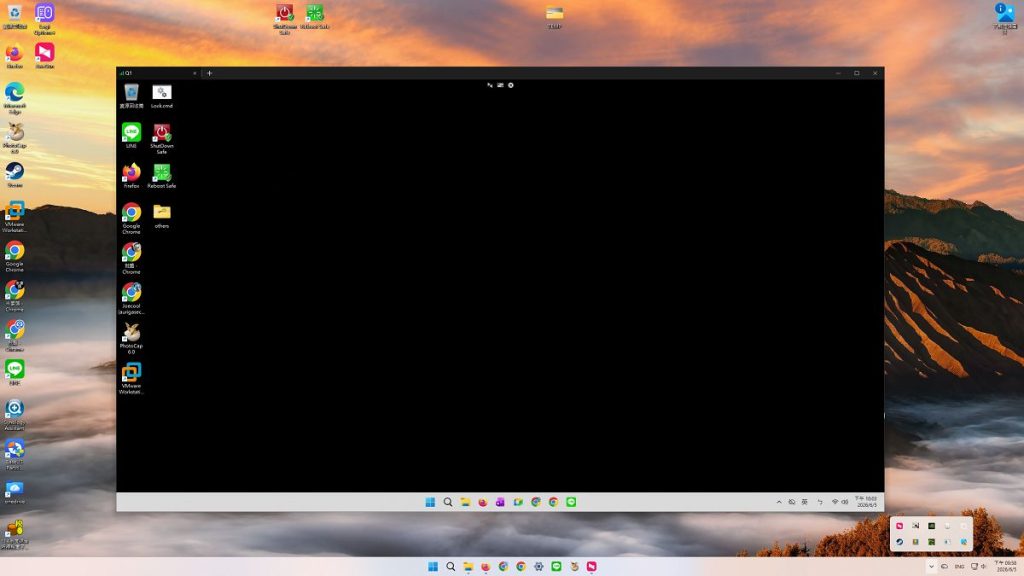
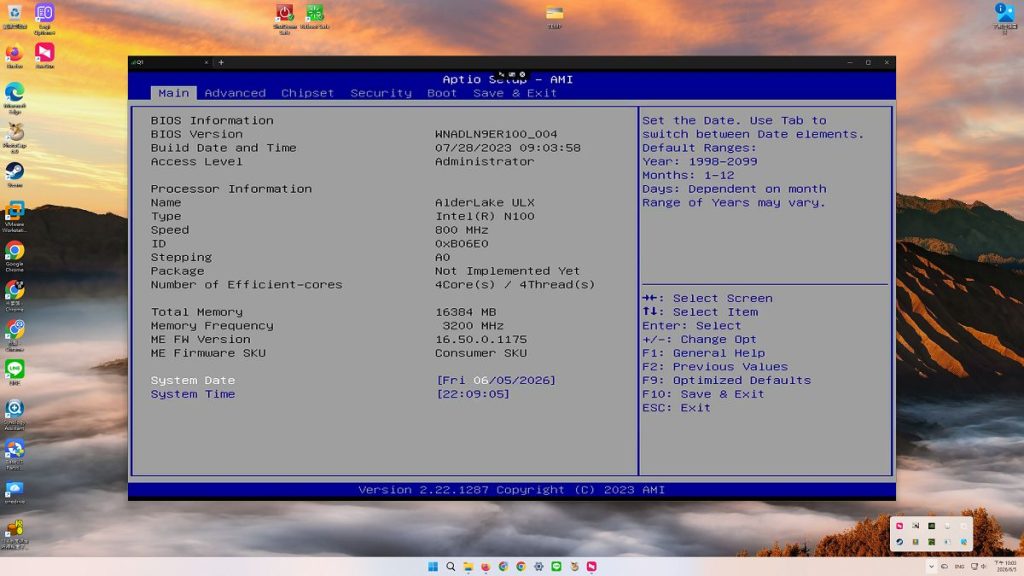
我們來試一下重開機好了,並且在重開機後按 F2 進 BIOS
▼ 可以遠端設定 BIOS
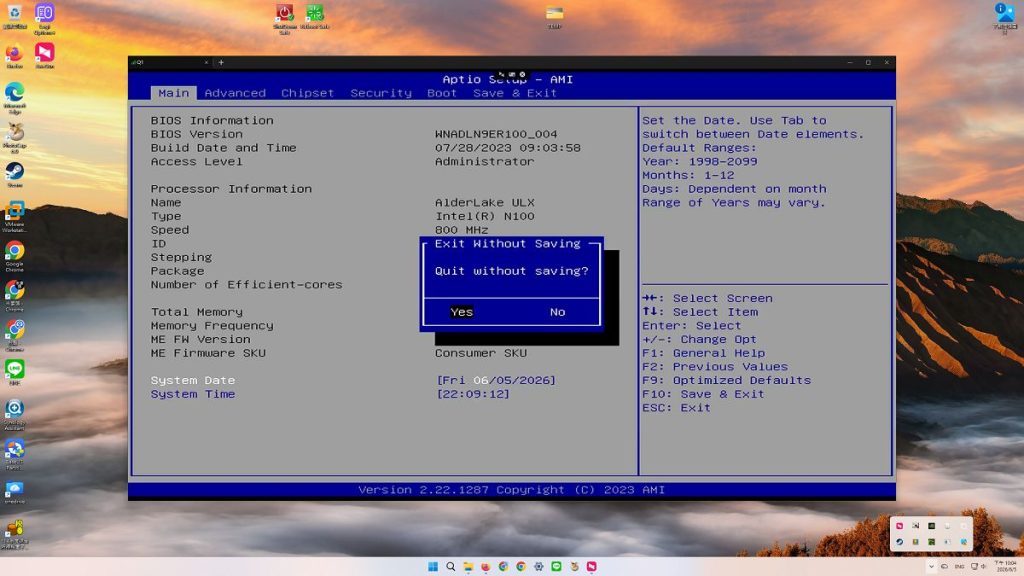
▼ 設定好存檔
▼ 看到遠端電腦的開機畫面
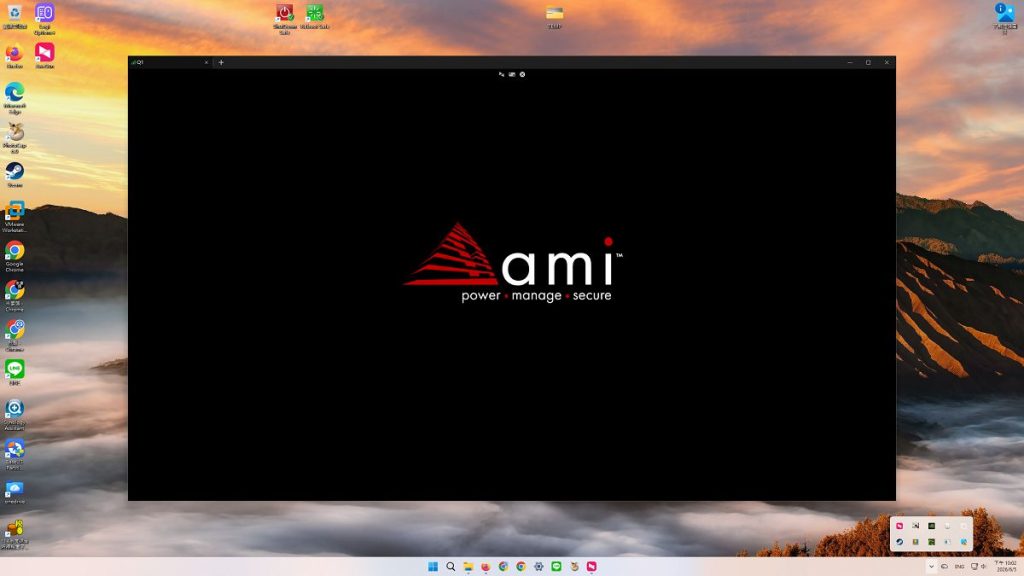
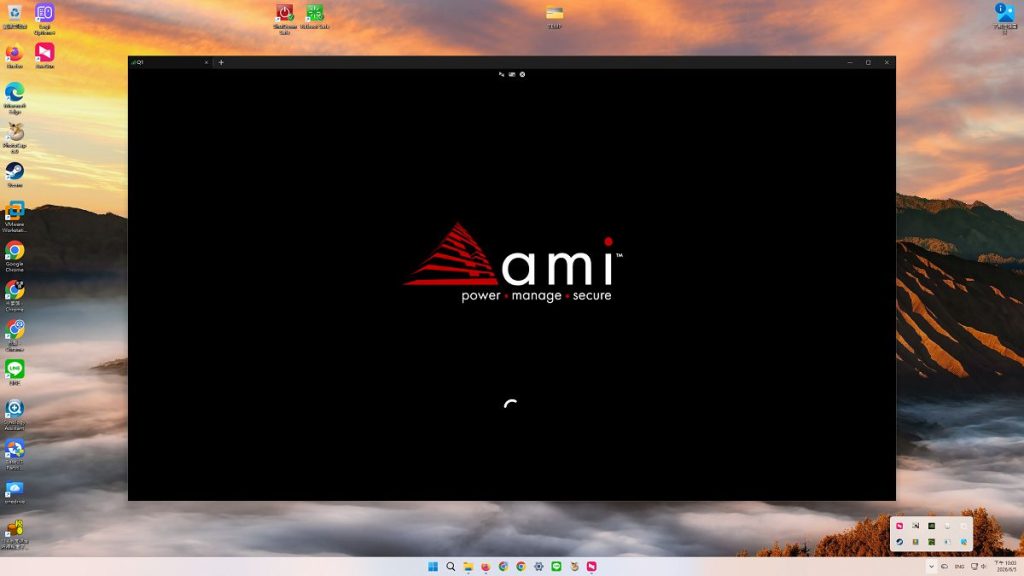
▼ 看到 Windows 11 開機的圈圈
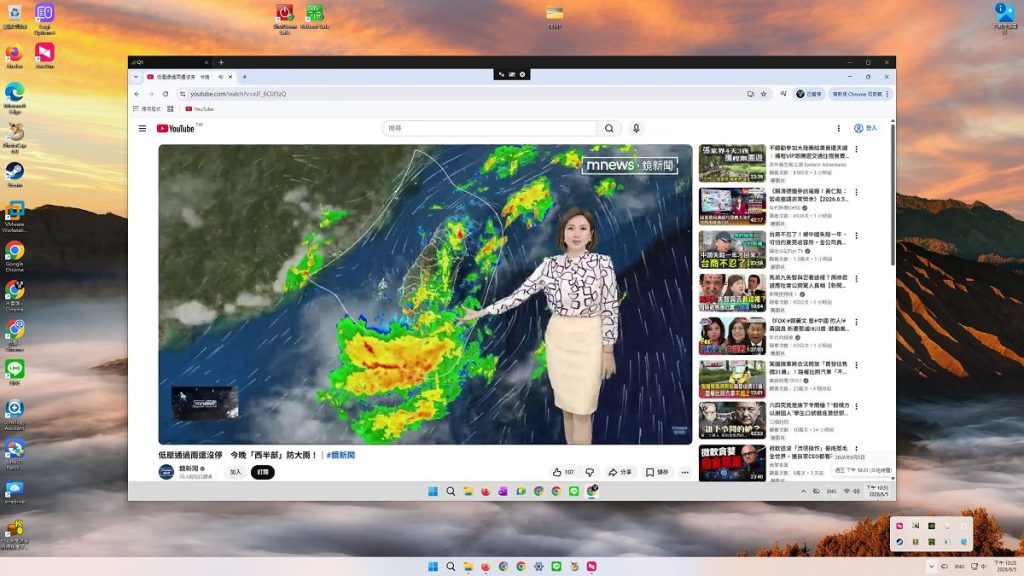
▼ 在來看一下遠端的 youtube 新聞
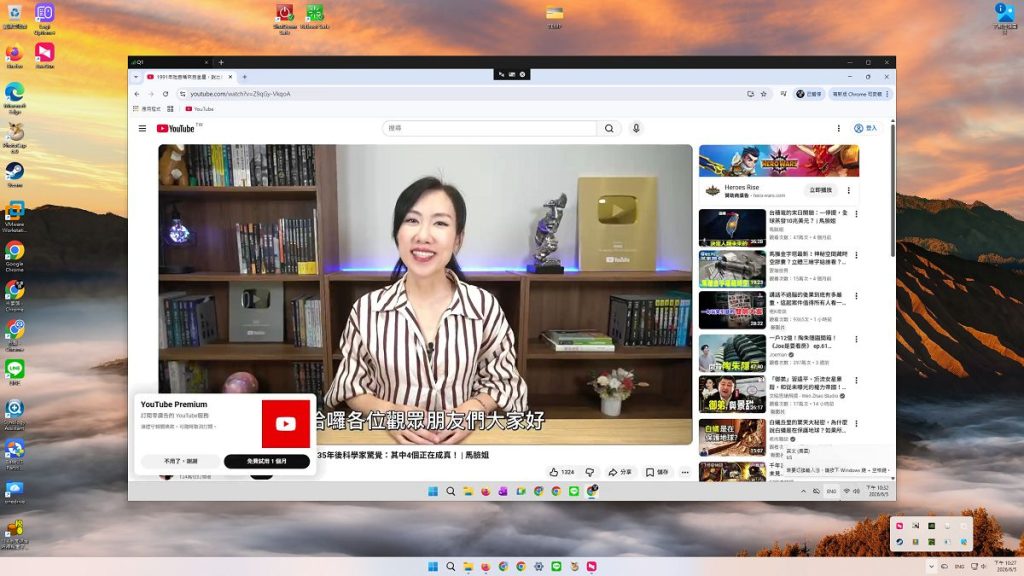
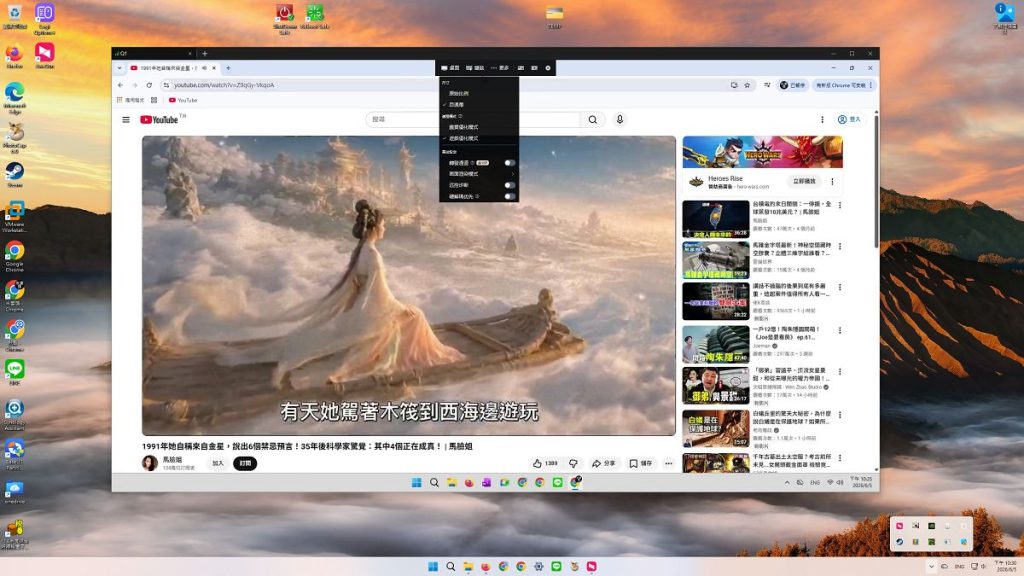
▼ 看一下遠端的 youtube 網紅,畫面是還蠻一般的,不過畫面跟聲音都算流暢
(預設不播放遠端電腦聲音,可手動開啟)
▼ 可以開啟硬解碼
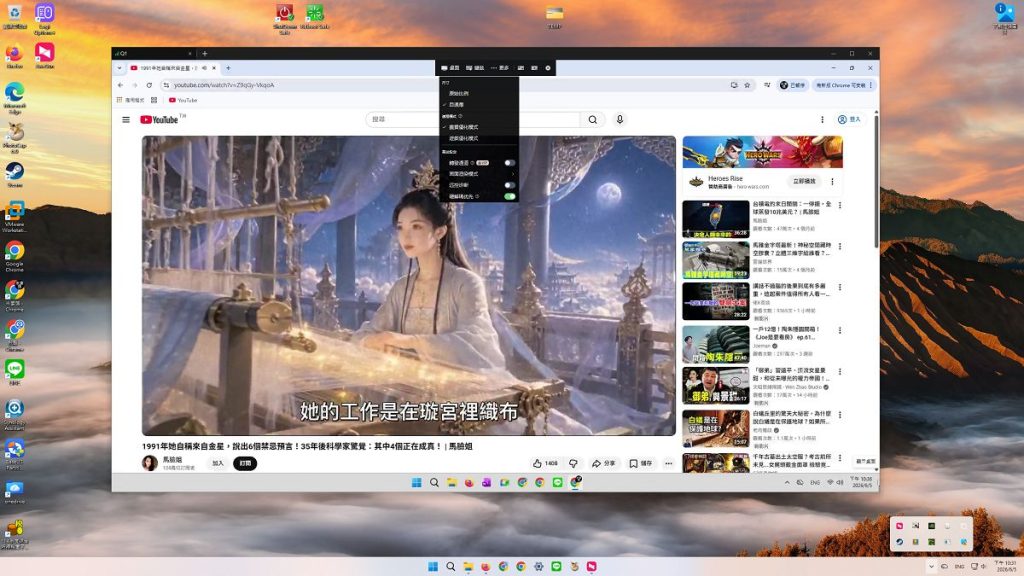
▼ 關閉硬解碼,不過我看不太出來… @@
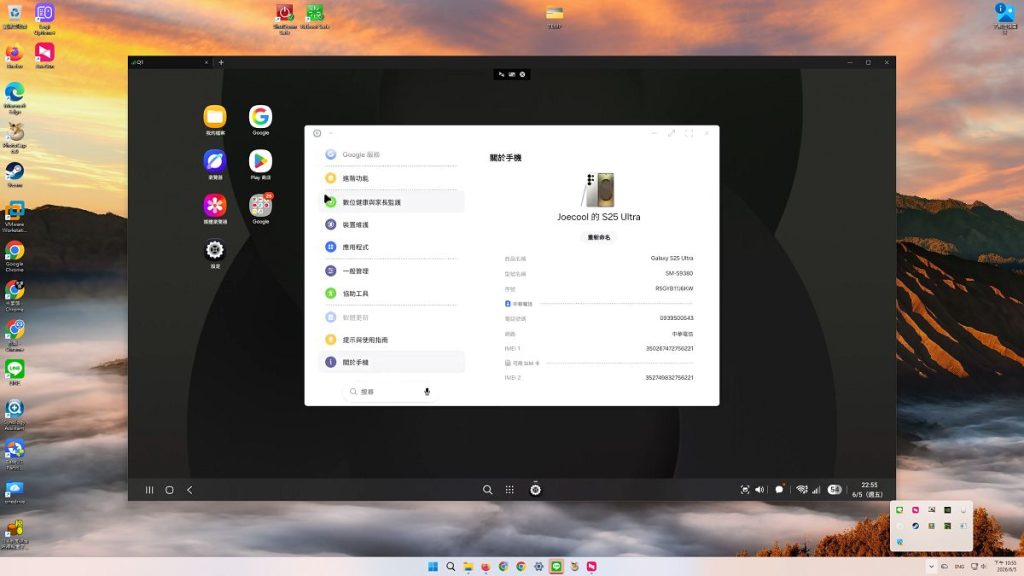
以上的遠端電腦都是 Windows 系統,那 Q1 也可以連接不同系統的遠端電腦嗎?
當然可以!
▼ 把 Q1 插到 mac 上,不就連接遠端 mac 了
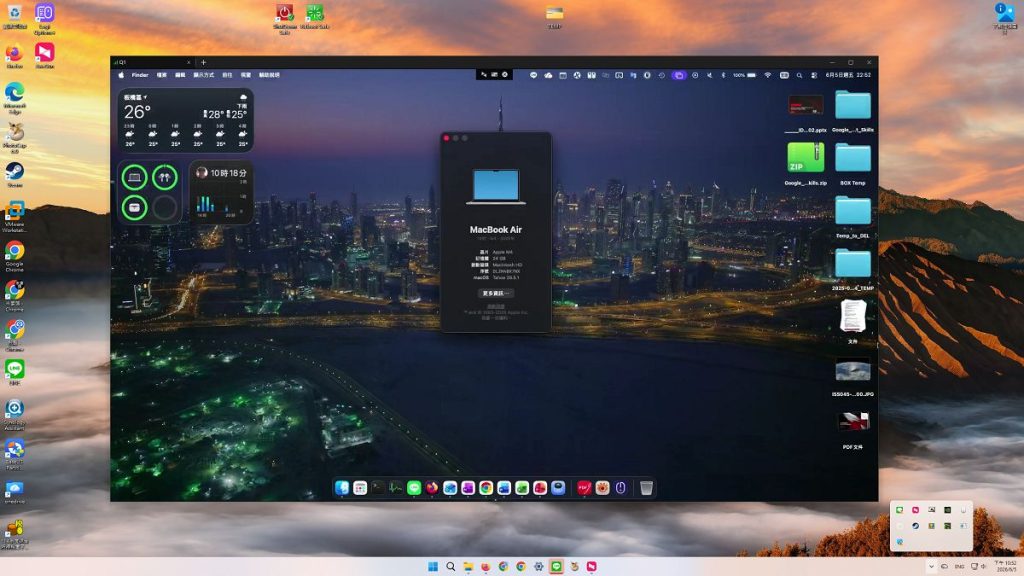
▼ 連接一下手機試試,連到三星的 DEX 畫面了
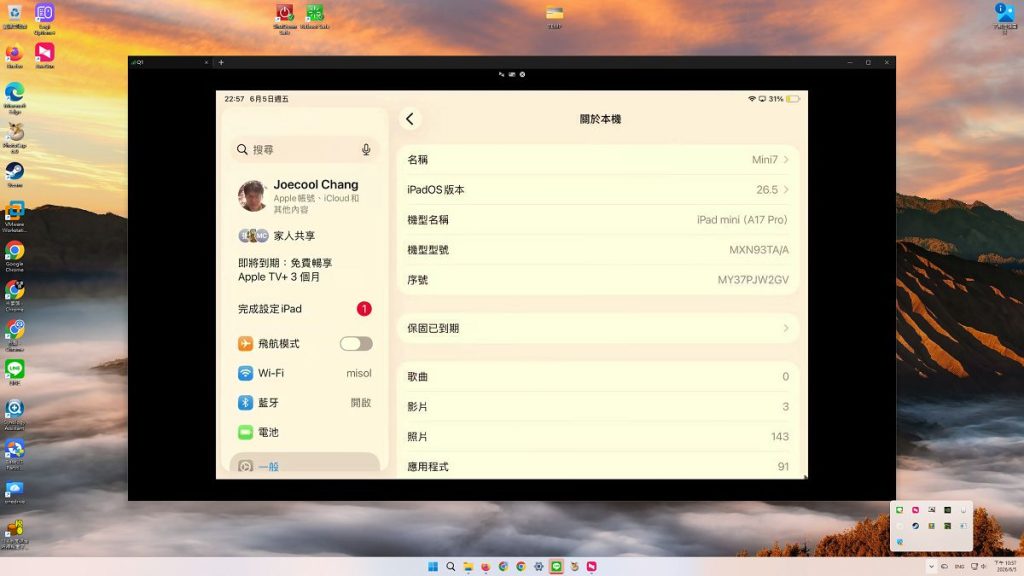
▼ 連接一下 iPad
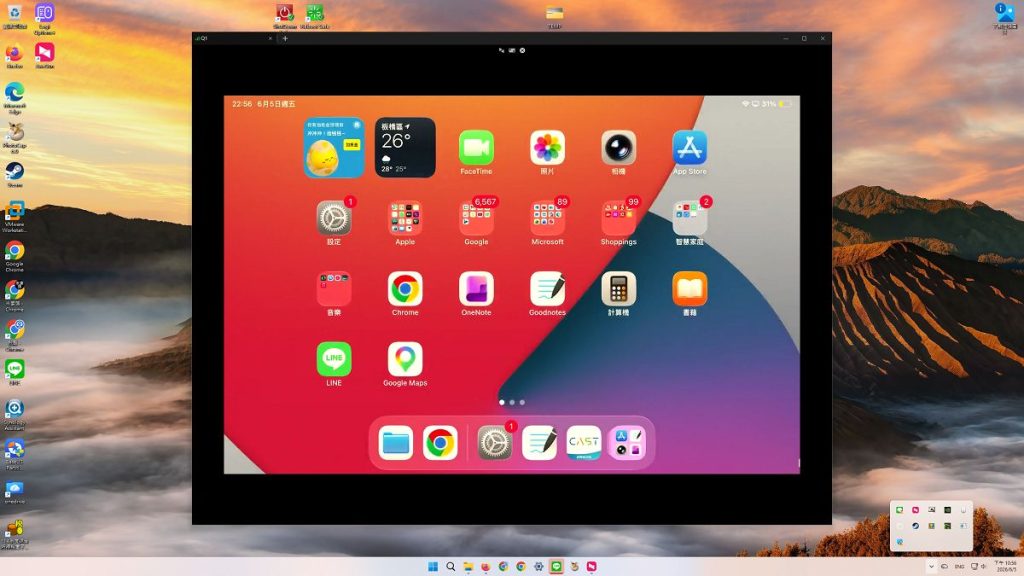
▼ 它真的是 iPad mini 喔
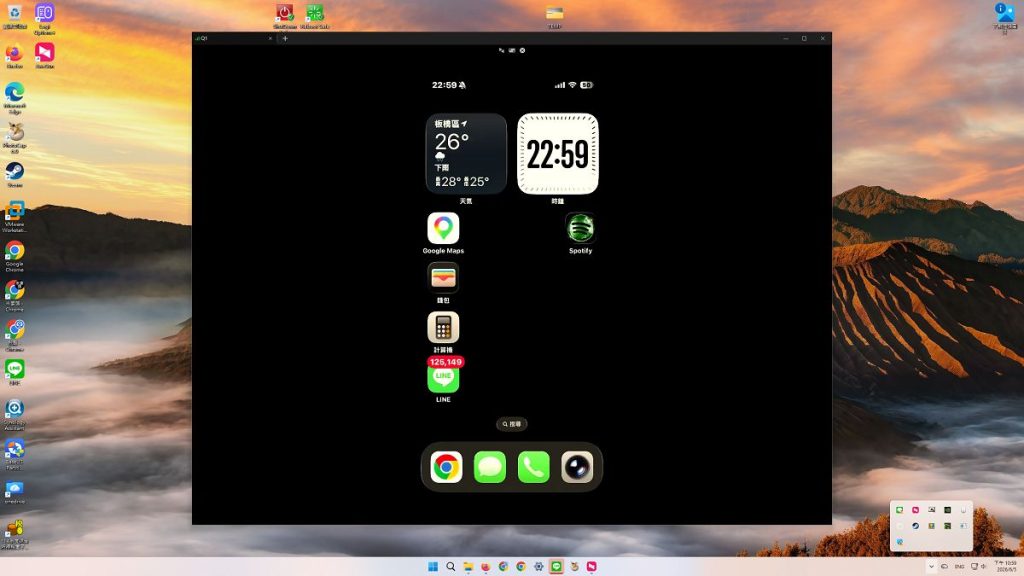
▼ 連個 iPhone 呢?也可以
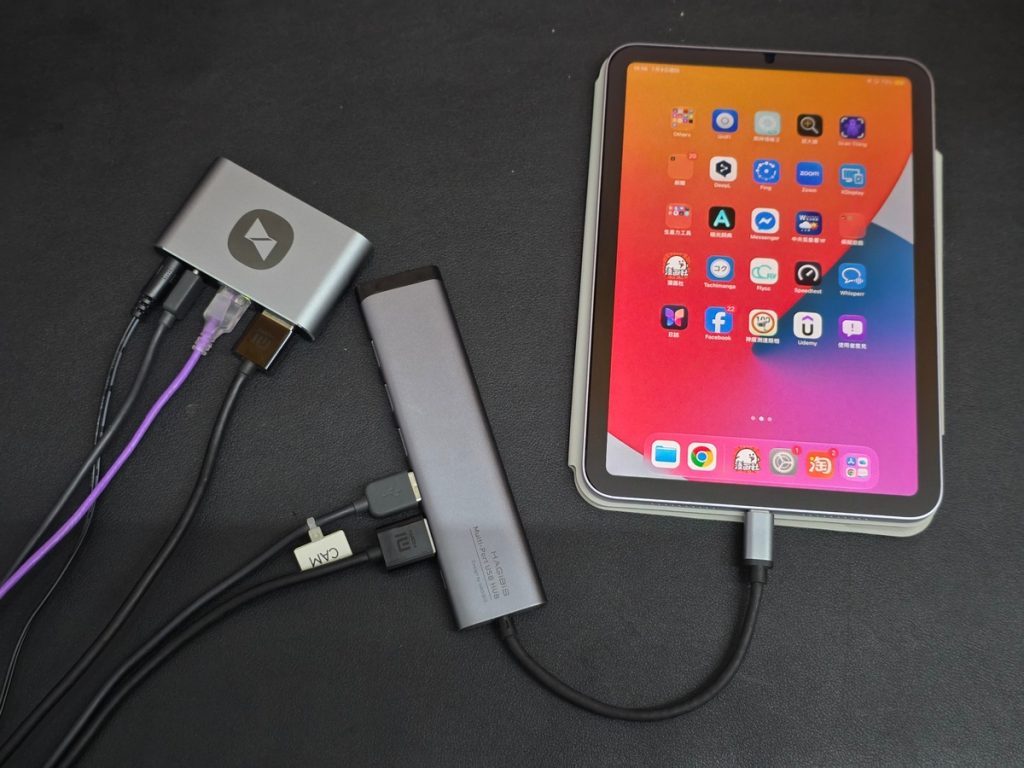
那這些設備是怎麼連接 Q1 的?
▼ 搭配 TYPE-C HUB 就可以
然後最近 AweSun 也出了 mac 版本的桌面端 APP
一樣到 AweSun 官網下載桌面板 APP:https://awesun.aweray.com/tw/download
▼ 不過記得依照你的 mac 晶片版本下載啊
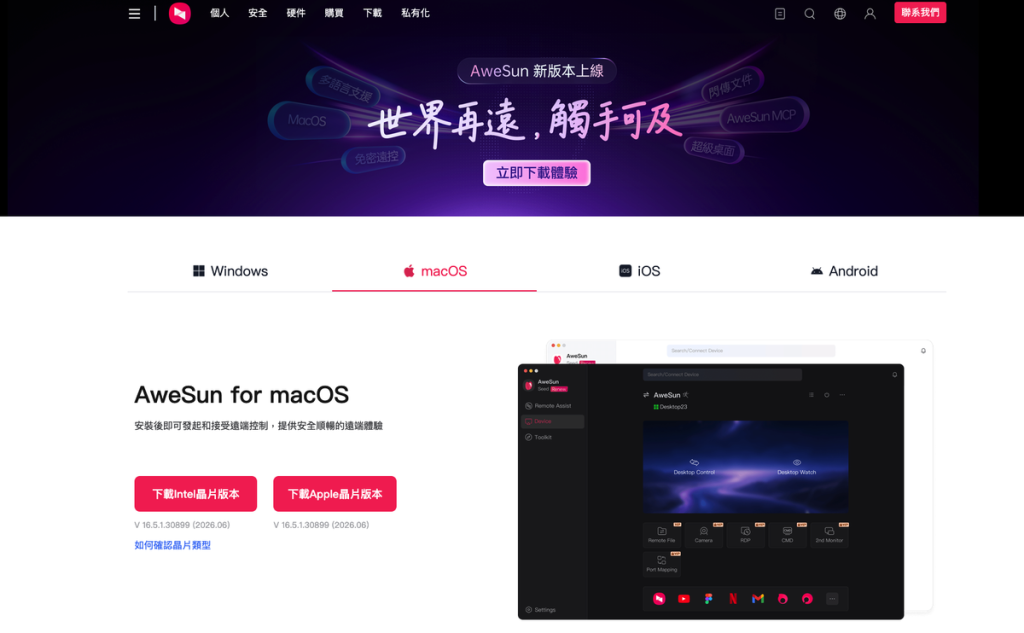
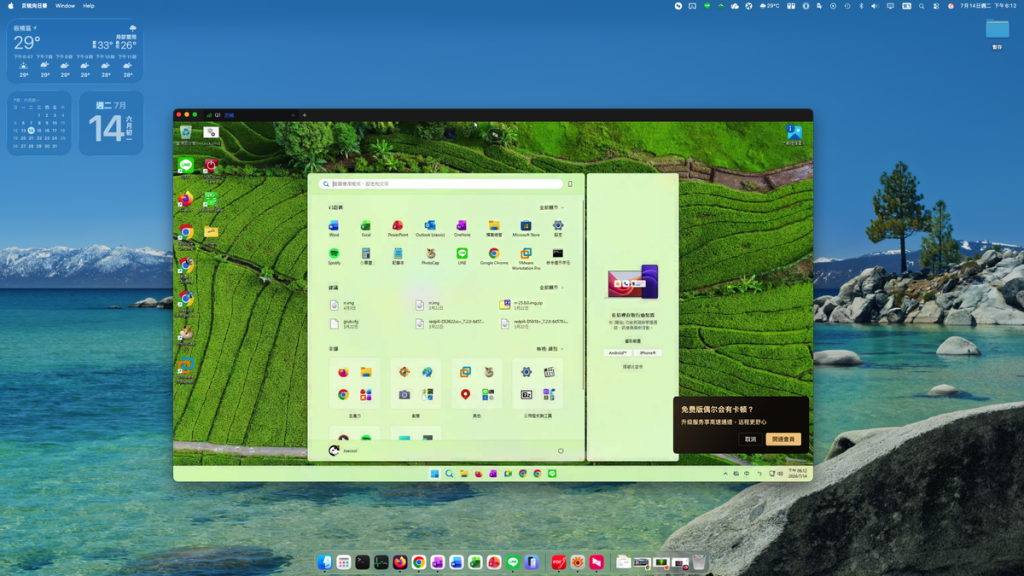
▼ 這樣就可以從 mac 連線出去啦,像下圖就是 mac 連線到遠端 Q1 上的 Windows 主機
總結一下:
我覺得 Q1 這種產品的出現,解決了我們使用遠端連線軟體時的諸多問題,包含:
- 遠端電腦(手機)作業系統無限制,只要能用 Q1 連上都可以連
- 遠端電腦需要調整 BIOS 遇到的問題
- 遠端連線時間長度問題
- 可搭配 WOL,解決遠端電腦未開機問題
- 提供豐富的手冊跟 KB,還有 WhatsApp 客服
那他有缺點嗎?我覺得還是有一些的:
- 雖可忠實傳遞組合鍵給遠端電腦,但是沒有可以用滑鼠點擊的功能,例如我們按下 「Ctrl+Alt+Del」與傳遞給遠端電腦,但是控制端這邊也收到了…
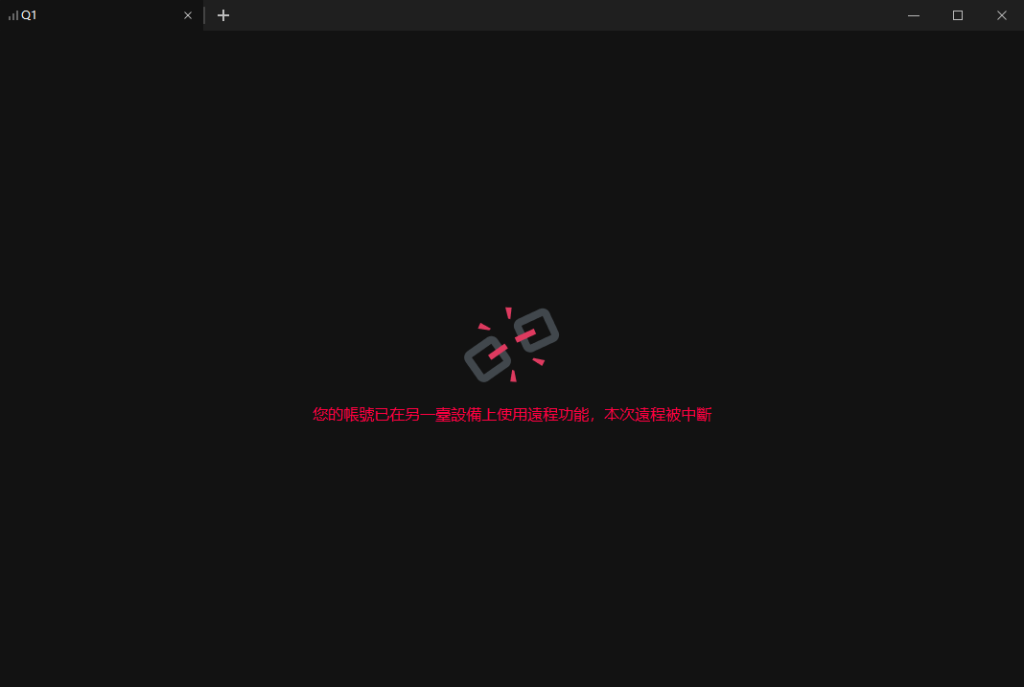
- Q1 只能接受一個遠端控制,當有第二個遠端控制接入,第一個控制端就會被斷線
- 多一個吃電的設備了 XD
他是個好東西!
是不是有我還沒有想到的東西,也歡迎大家補充
以下提供一些可以用到的文章連結:
- 使用者手冊(英文):https://service.aweray.com/en/question/46943.html
- 如何使用智能遠控設備遠程開機(中文):https://service.aweray.com/tw/question/47288.html
- 下載連線軟體:https://awesun.aweray.com/tw/download
最後,在本章刊出的時候,原廠也提供了優惠購買連結,讓有需要使用到本產品的大家有機會以較優惠的價格購買到:
https://www.aweraystore.com/products/awesun-smart-kvm-q1
https://shopee.tw/product/1807530971/55461279065
歡迎參考 ^^
關於 Joecool
歡迎加入 智慧家庭無限聊 FB 社團
歡迎加入 [社群] 智慧家庭無限聊