本篇文章參考此原廠 KB:
https://docs.fortinet.com/document/fortigate/6.0.0/cookbook/186598/port-forwarding
▼ 下圖是要設定的樣子,利用 FortiGate 的 Port Forwarding 功能把外部連線導至內部網站主機,實現網站瀏覽功能。
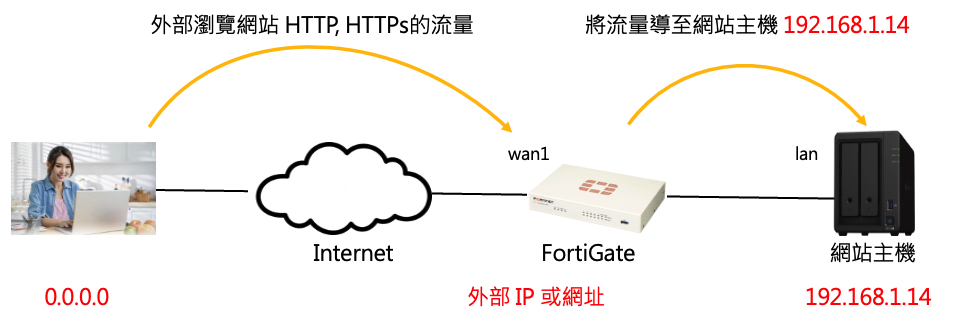
主角是 Fortinet FortiGate 50E,只有 6.X 版韌體,所以只好用 6.X 版分享….
▼ 首先需登入管理界面
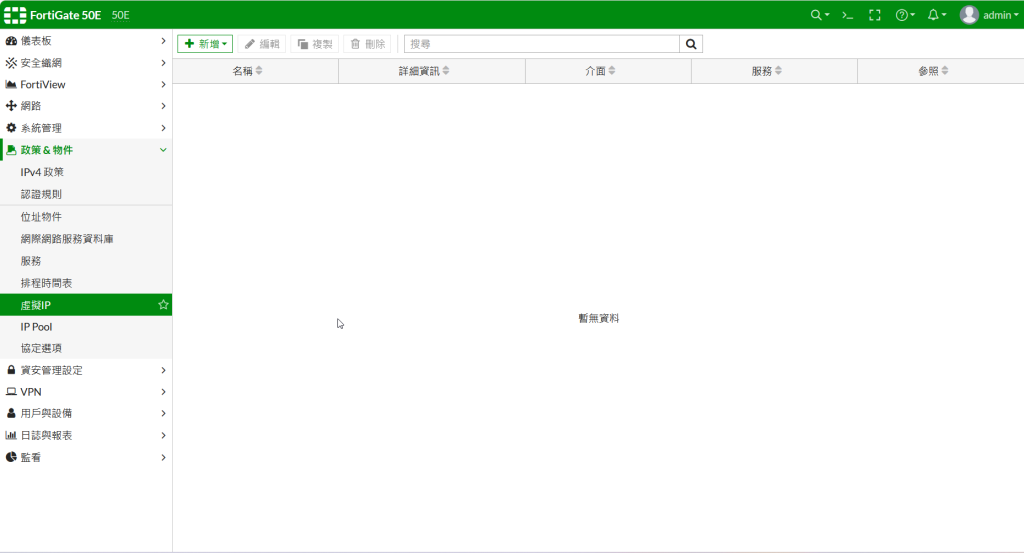
步驟一:
設定 VIP 與 VIP group
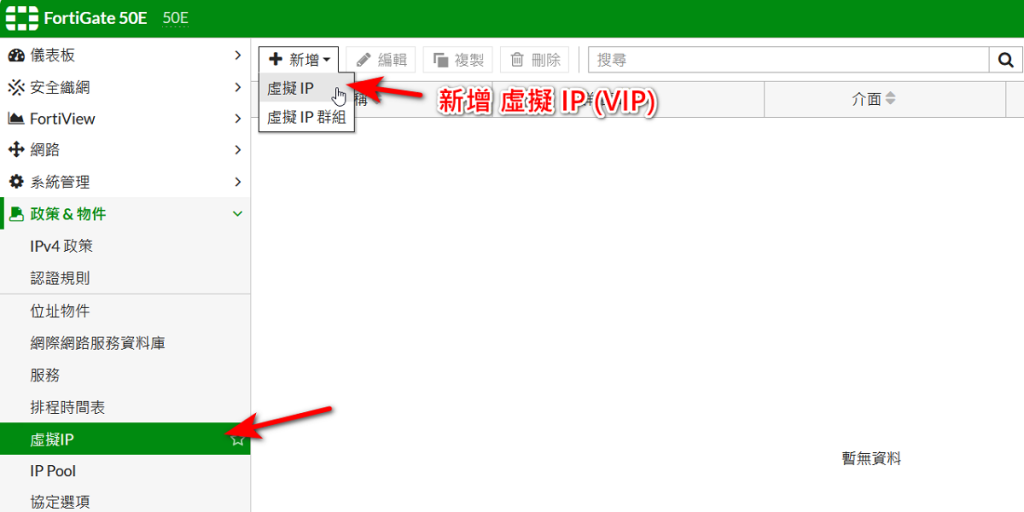
▼ 新增虛擬IP (VIP)
▼新增虛擬 IP (1),80 PORT
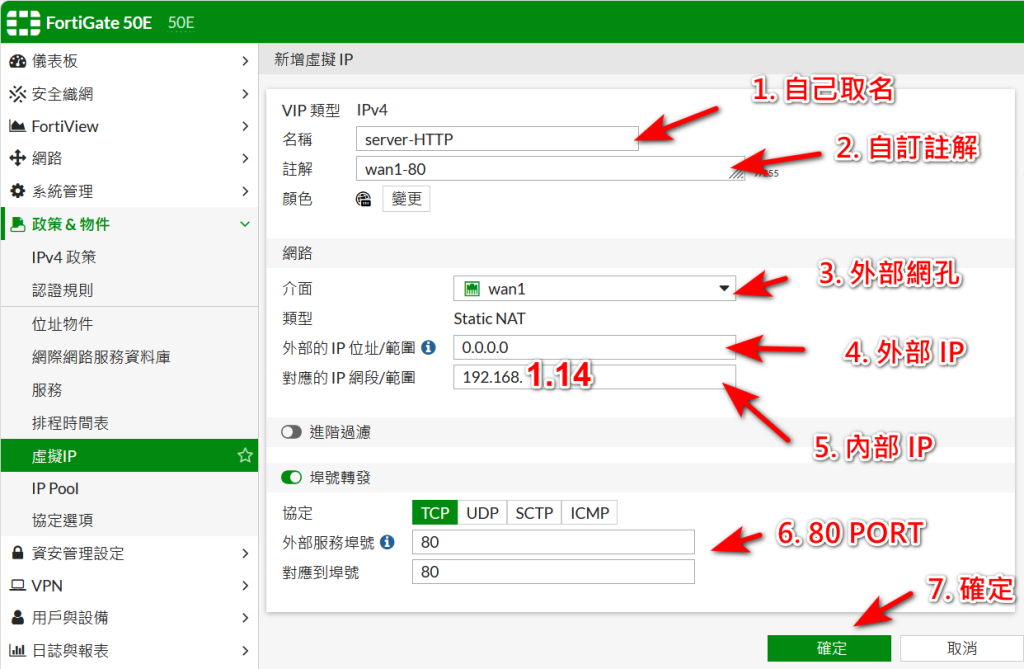
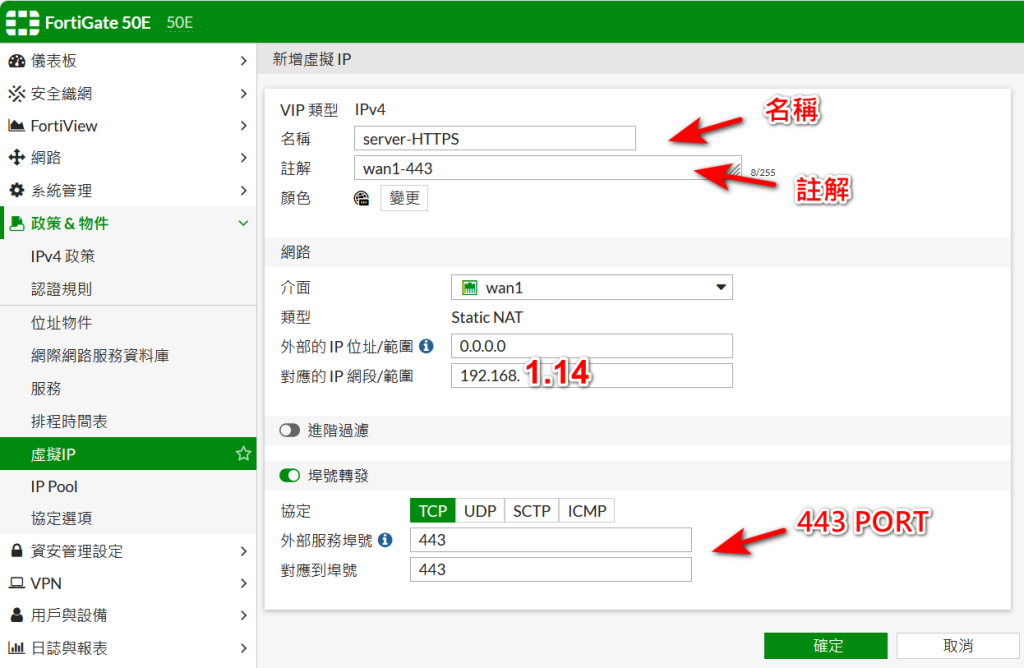
1. 取名,本例 Server-HTTP
2. 寫一個自己看得懂的註解,本例 wan1-80
3. 從外部網孔 wan1 來的
4. 外部 IP 0.0.0.0 表示不限制從哪裡來
5. 要到內部哪台,本例內部 IP 192.168.1.14
6. 要到 80 PORT
▼ 新增虛擬 IP (2),443 PORT
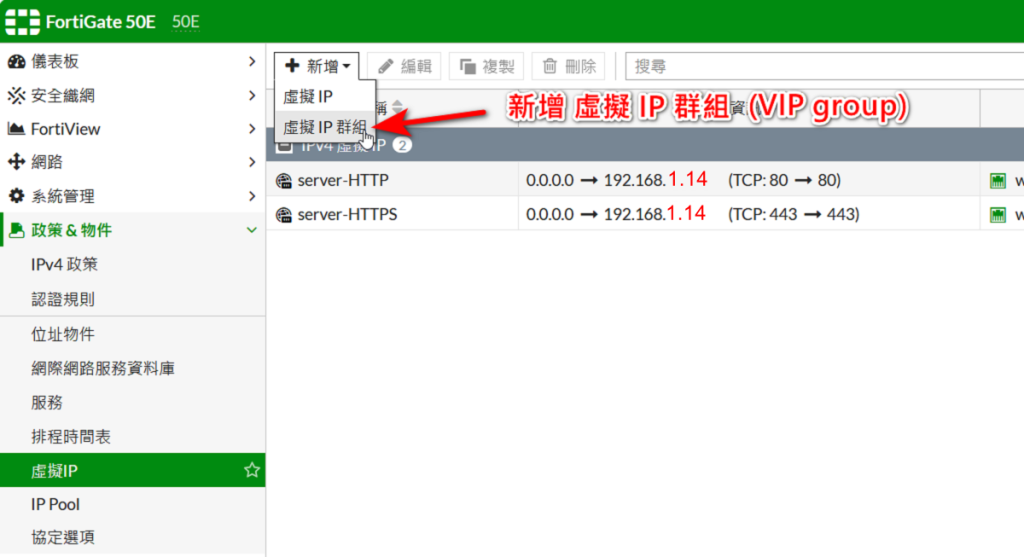
▼ 新增 虛擬 IP 群組(VIP Group)
▼ 把剛剛新增的兩個 VIP 加入

1.取名 server-WEB-group
2.來自哪裡
3. 把兩個 VIP 加入
▼ 完成,2個 VIP,1個 VIP group
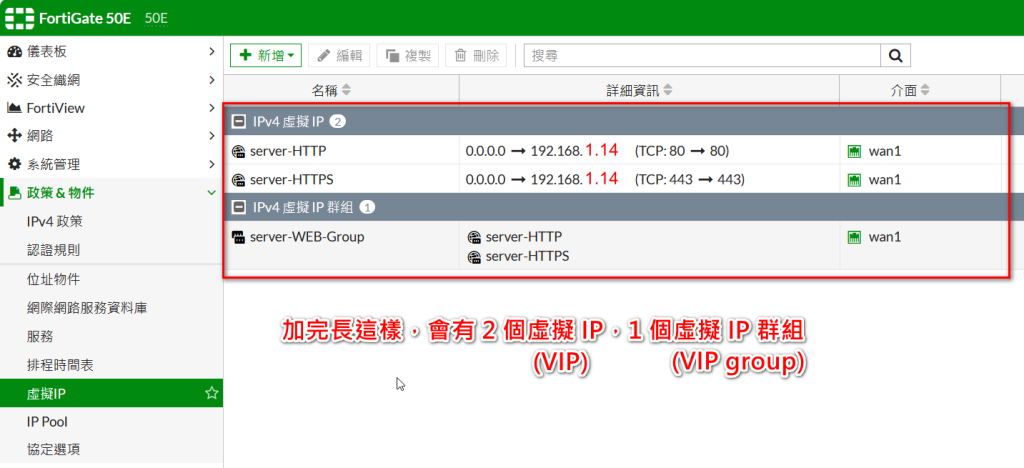
設定 虛擬 IP 群組(VIP group)的用意是把相同服務或主機的 IP 集合成一個群組,要讓我們之後在設定政策的時候可以更加方便,也單純化步驟。
步驟二:
設定政策
▼ 到 「IPv4政策」項目,新增「IPv4政策」
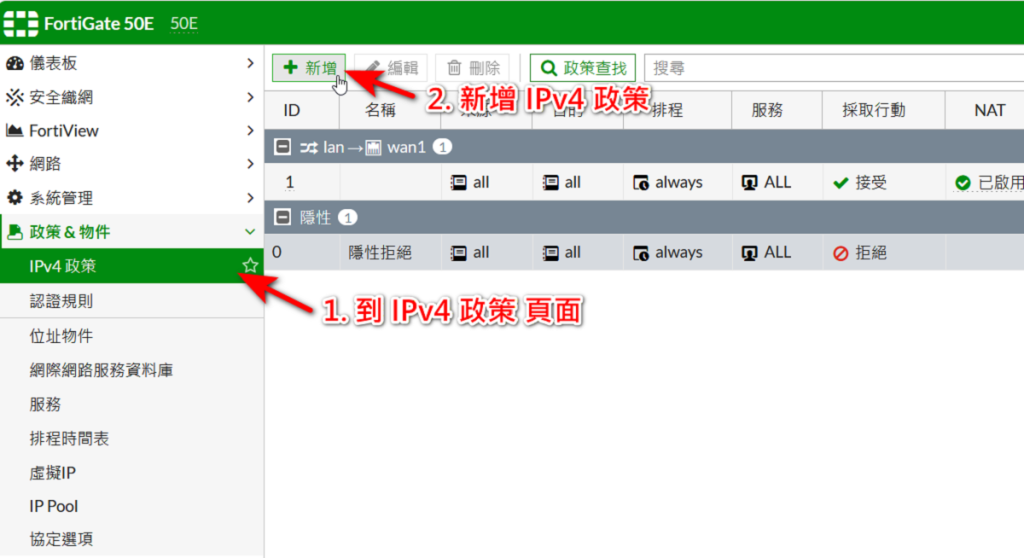
▼ 新增「IPv4政策」
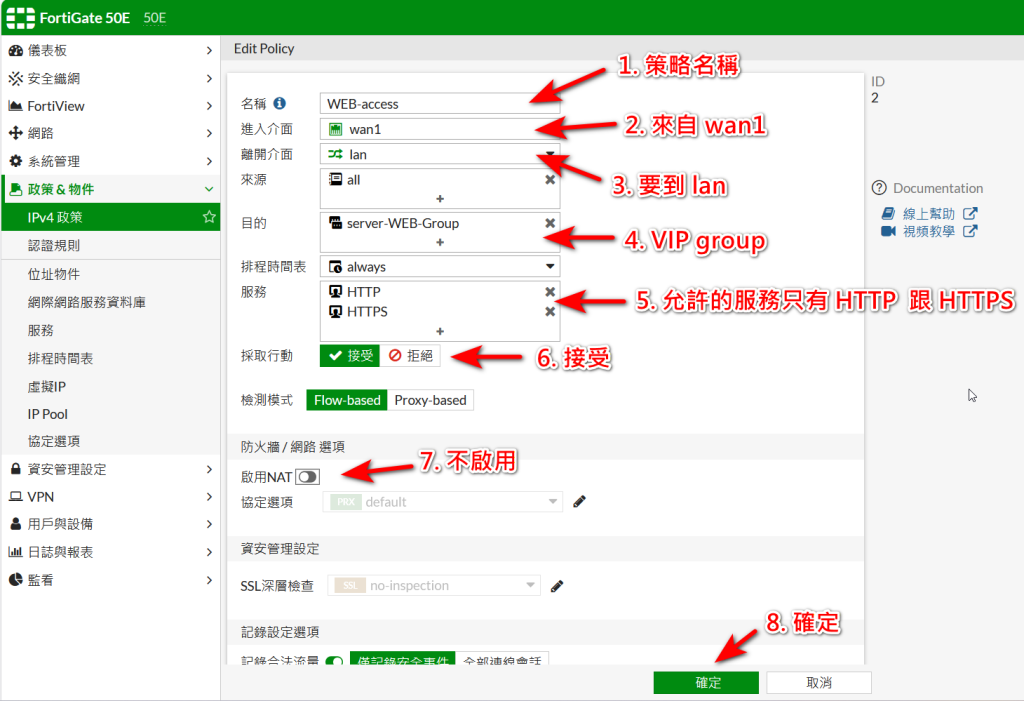
1.取一個好記或是好理解的名字,本例 WEB-access
2.來自 wan1
3.要到 lan 的流量
4.要到內部的目的地,本例是 VIP group:server-WEB-group
5.允許的服務類型,本例只允許 HTTP 與 HTTPs 流量
6.一定要接受才會是允許通過的政策
7.不啟用 NAT
▼ 設定好的政策
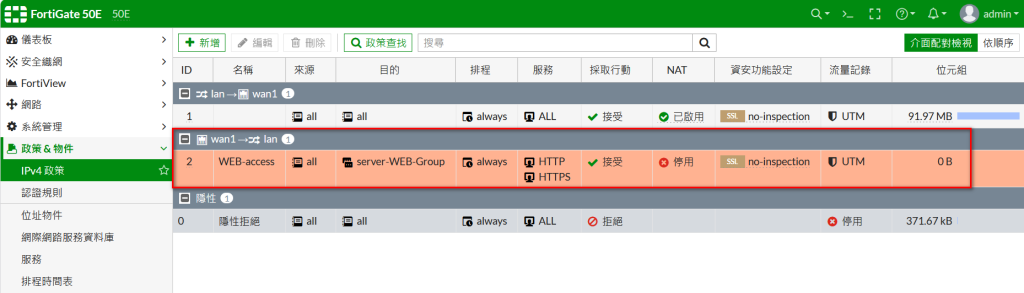
這樣就可以試試看,外部連線是不是可以呈現放在內部 NAS 的網站內容了呢,此篇是要寫來給自己當筆記用的,如果有誤,也請歡迎告訴我,謝謝 ^^
關於 Joecool
歡迎加入 智慧家庭無限聊 FB 社團
歡迎加入 [社群] 智慧家庭無限聊