
指令來自:https://github.com/zoicware/RemoveWindowsAI
本文指令已於 Joecool 環境測試與使用,但不見得適用於所有人環境,請審慎評估自身能力與環境,在確認自己能負責的狀況下再使用
一鍵指令
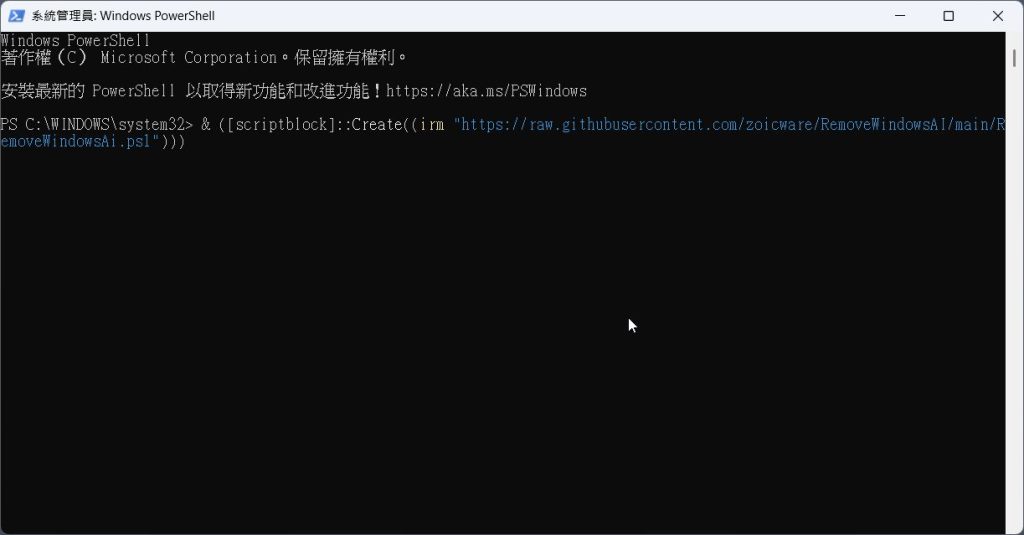
& ([scriptblock]::Create((irm "https://raw.githubusercontent.com/zoicware/RemoveWindowsAI/main/RemoveWindowsAi.ps1")))
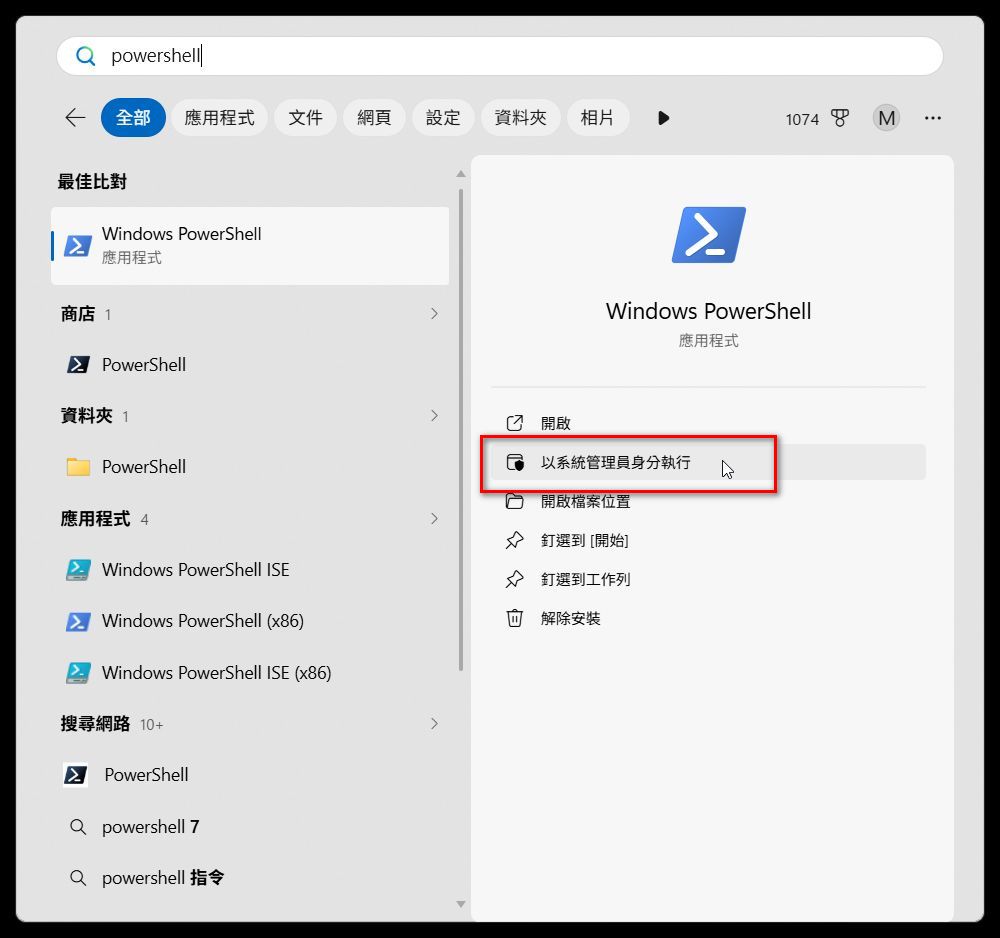
首先以系統管理原身份執行 Windows PowerShell
貼上指令後按 Enter 執行
會跳出一個視窗
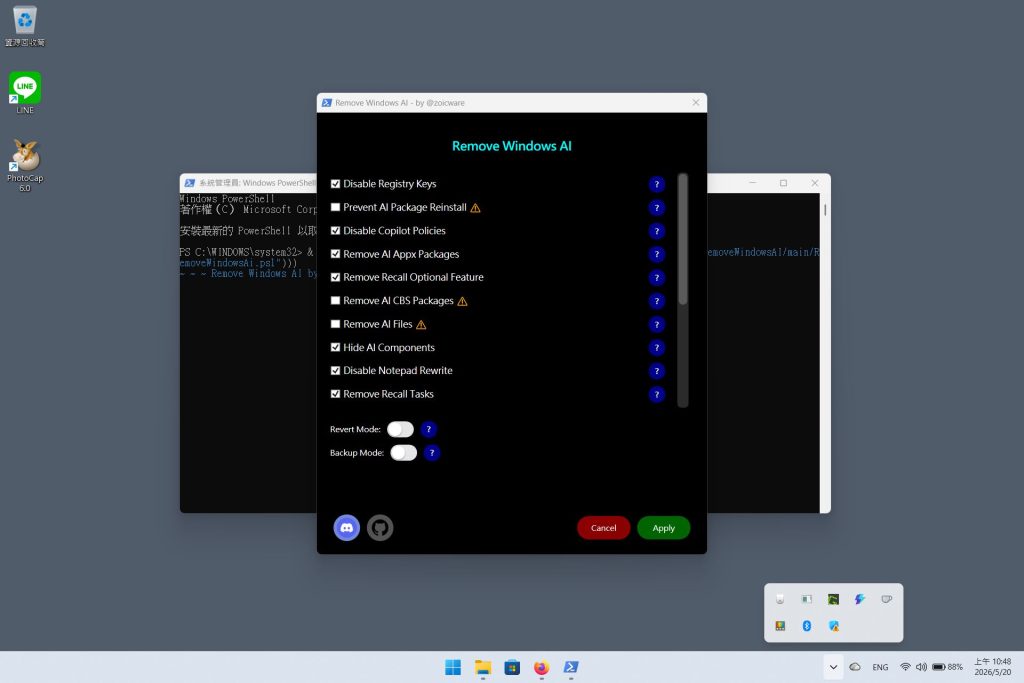
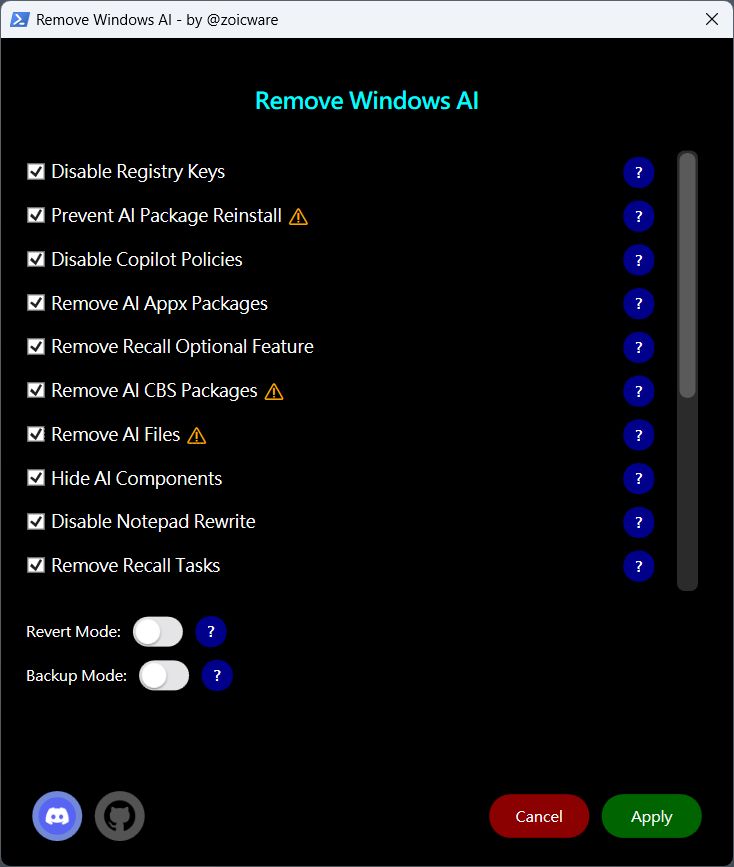
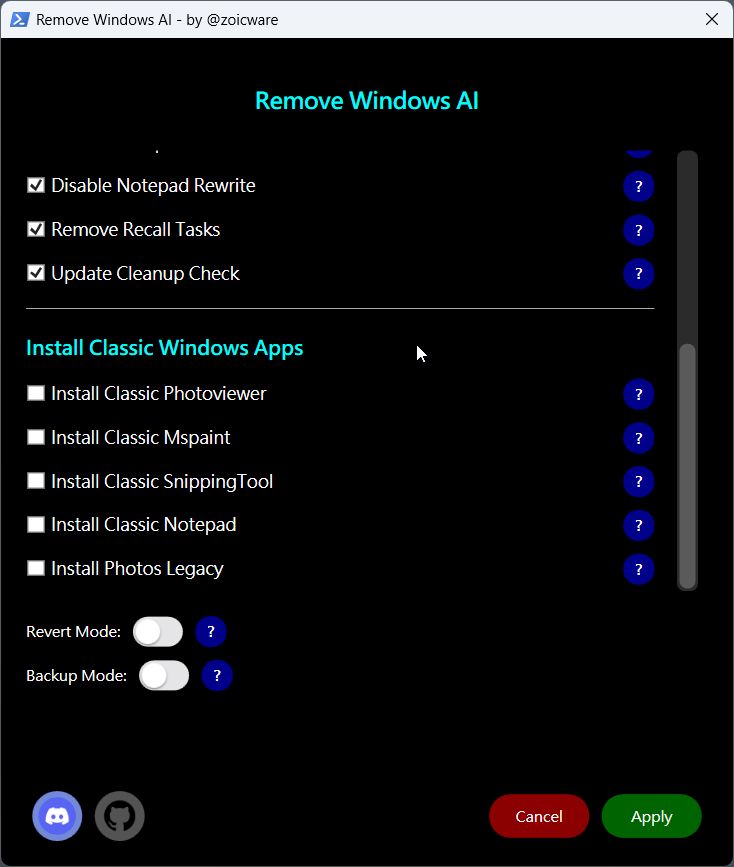
視窗右邊可以往下捲,看到的上半部是 AI 部份,有勾選的項目是會被移除的項目
下半部則是可以看到有把舊版 Windows APP 裝回來的功能,有勾選才會安裝
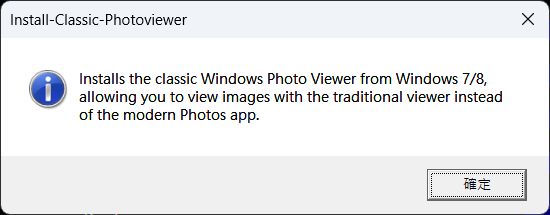
右邊藍色問號的地方點選下去會跳出功能說明,例如下圖即是說明 classic Windows Photo Viewer 是從 Windows 7/8 來的
下方有 Backup Mode 的部份則是取用 Windows 本身的系統還原功能,可在修改前做一個還原點
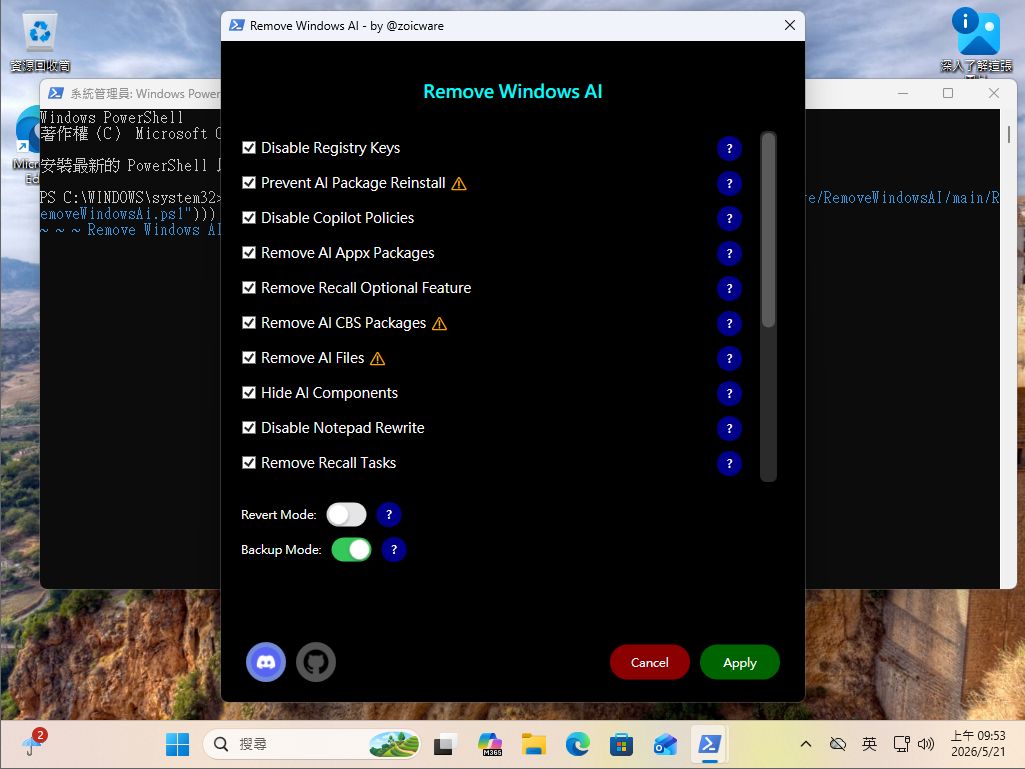
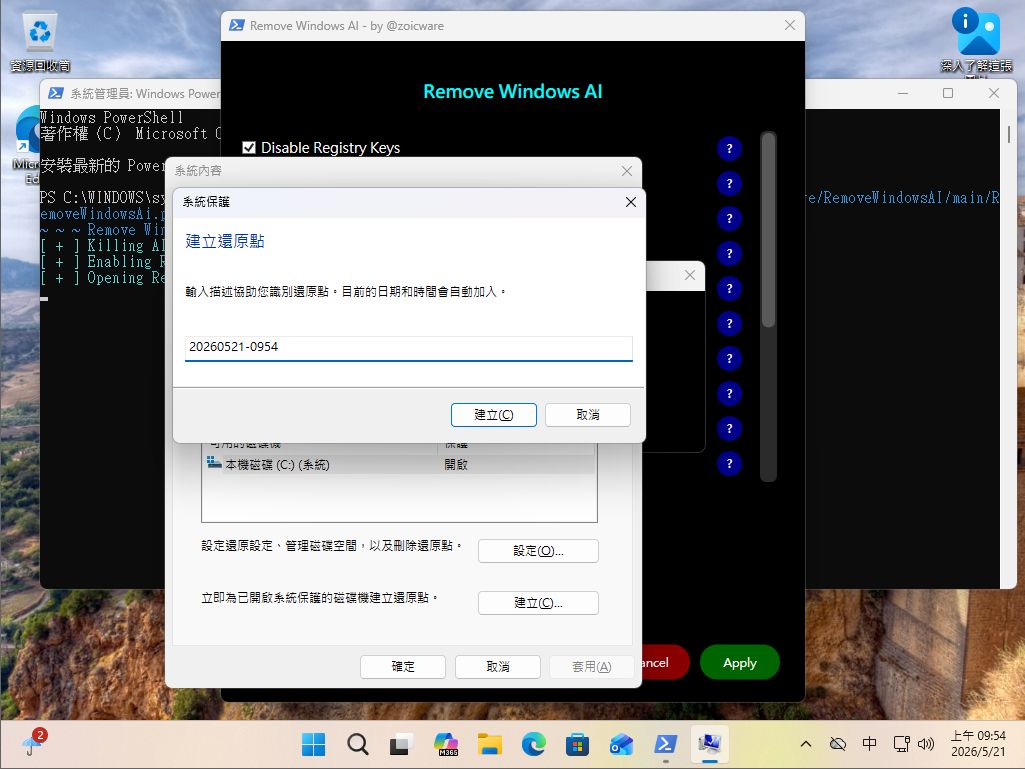
依照自己需要的功能選取後,按下 Apply 即開始執行,我有選取 Backup Mode 選項,會跳出建立還原點的功能
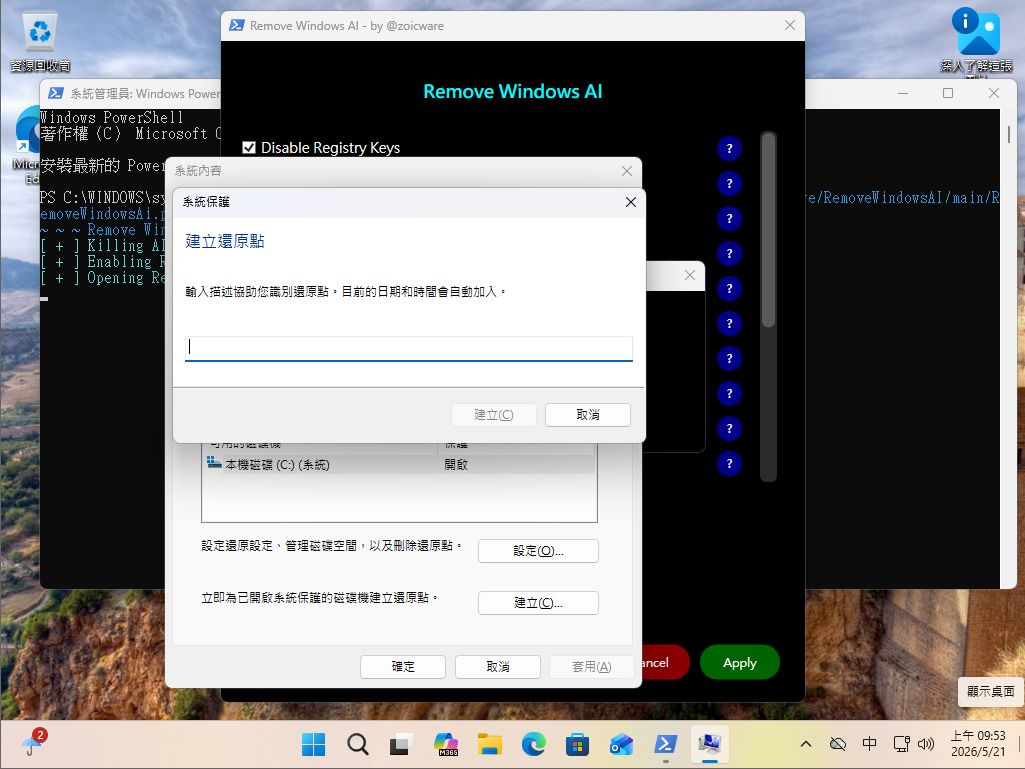
為還原點取一個名字
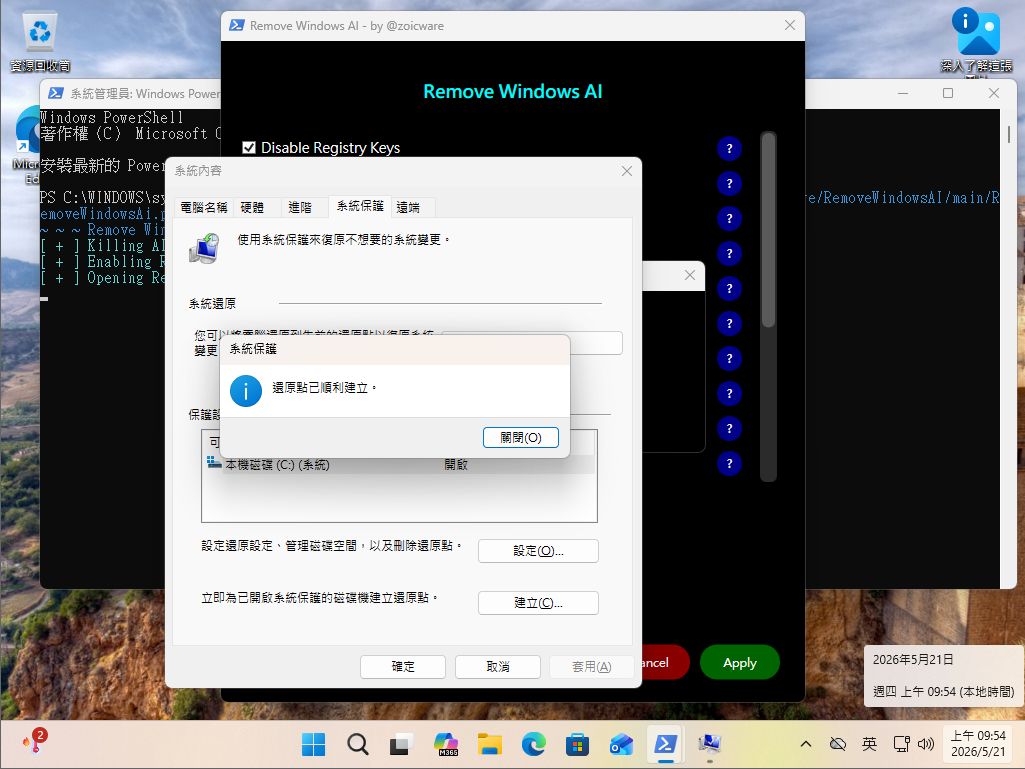
還原點已建立,按下關閉
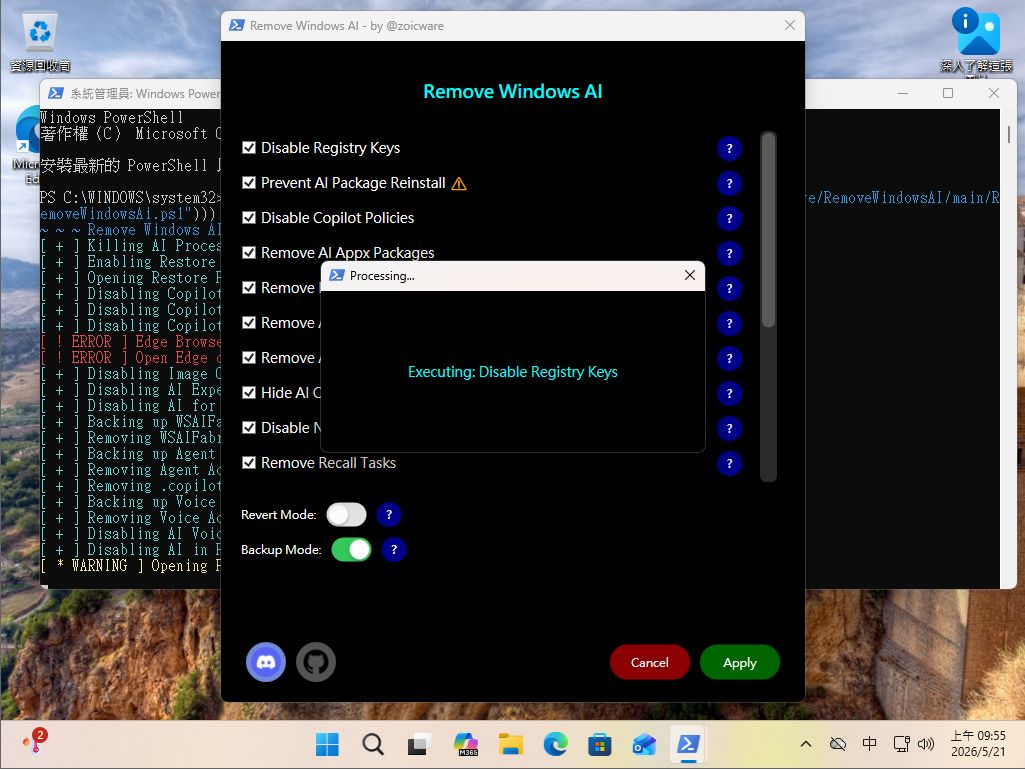
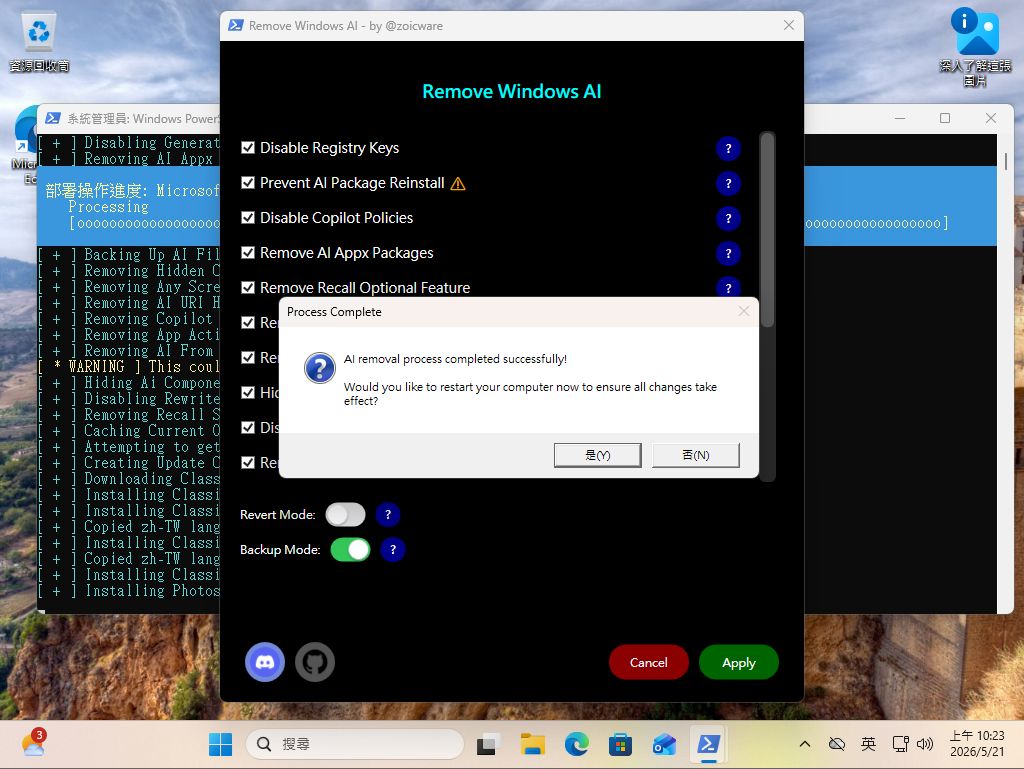
再來就會跳出視窗告訴你執行的進度
也可以看一下後面的 PowerShell 視窗看進行到哪裡了,若有問題會以紅字顯示
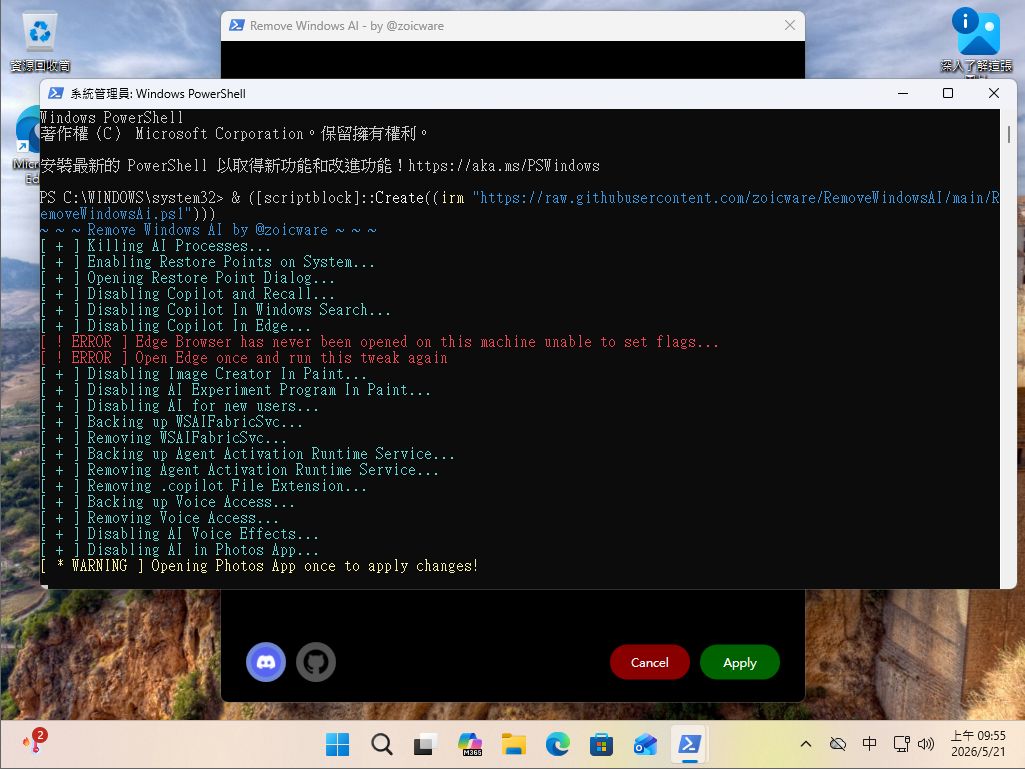
執行完畢,要重啟電腦
重啟後進入系統,可以檢查一下微軟的相關 AI 功能是不是已經都被移除
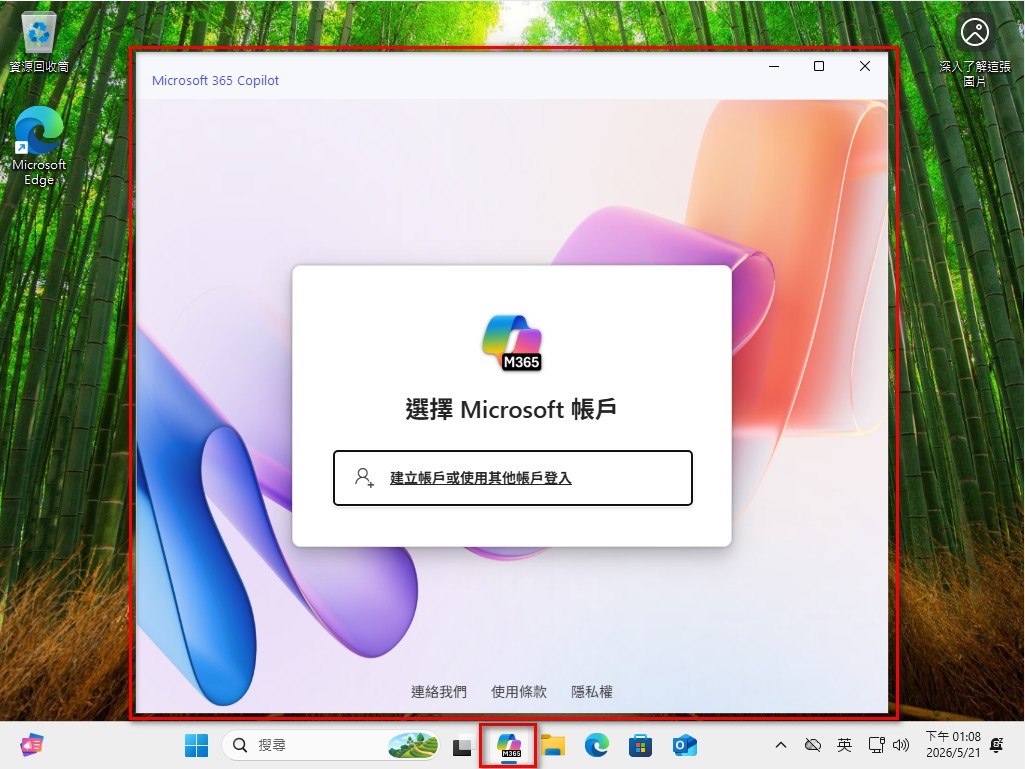
例如按下 Windows+C 不會再出現如下圖紅框的 Copilot 視窗
M365 Copilot 的圖示也被移除
也可以檢查一下是不是舊版的 APP 都被裝進來了
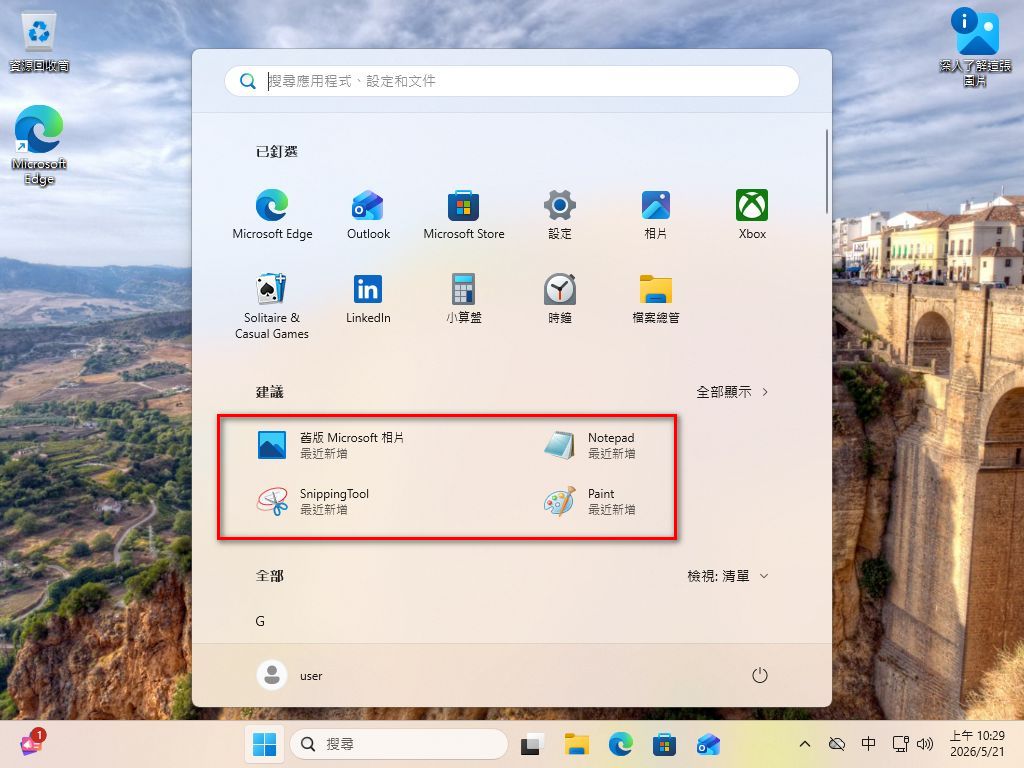
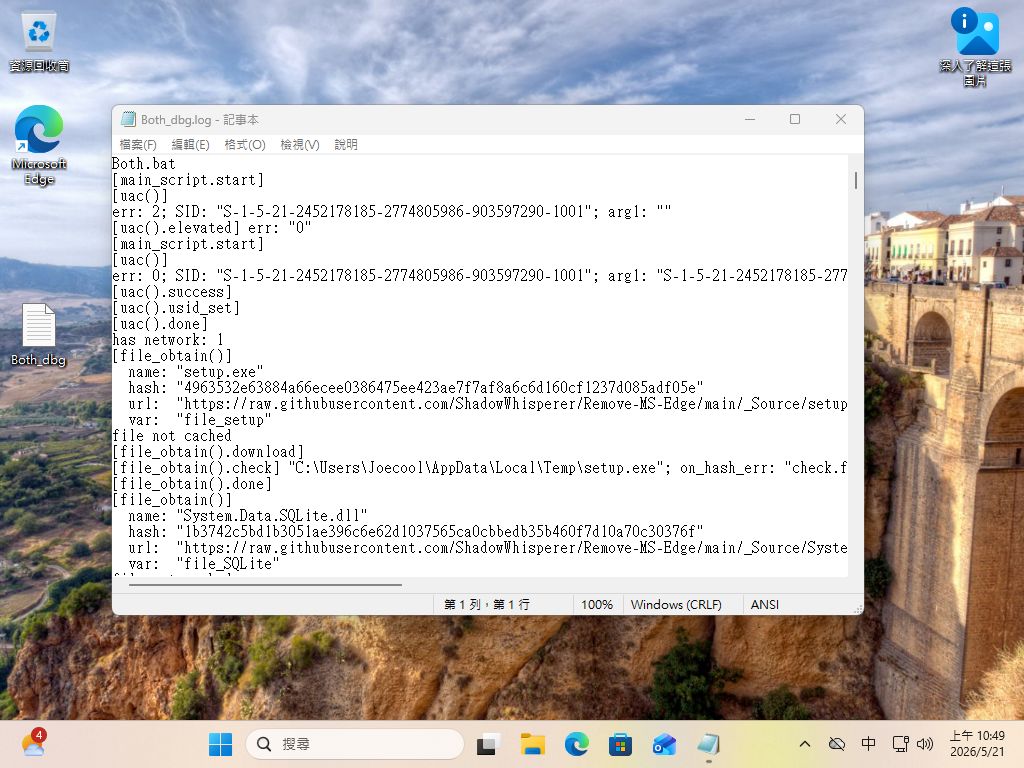
以我的電腦來說,新版的 Notepad 已被移除並裝回舊版,隨便點選一個純文字檔就可以看見是舊版 Notepad 開啟
使用了以後,我發現系統資源佔用了一點,體驗也快一點,到目前也沒有什麼問題影響到使用,如果有需要,請自行評估,若有什麼問題,也請不吝跟我分享 ^^
補充:
實際測試後,Backup Mode 的系統還原點無法將系統完整還原到原本的狀態,如果真有需要回覆原本狀態的,建議使用第三方備份軟體
關於 Joecool
歡迎加入 智慧家庭無限聊 FB 社團
歡迎加入 [社群] 智慧家庭無限聊
在〈[Windows] 移除 Windows 11 內建 AI 功能〉中有 1 則留言
也可參考此文章:https://www.facebook.com/share/p/18dNksQj47/