是不是有很多人使用群暉的 WordPress 套件呢?
至少我覺得它蠻方便的,不用從 Linux 或是 docker 底層一步一步建,就能簡單的建好 WordPress 網站,不過我的環境是 DS214+,蠻舊的 NAS 機型,原廠已不支援 OS 版本更新,連套件更新也停了……
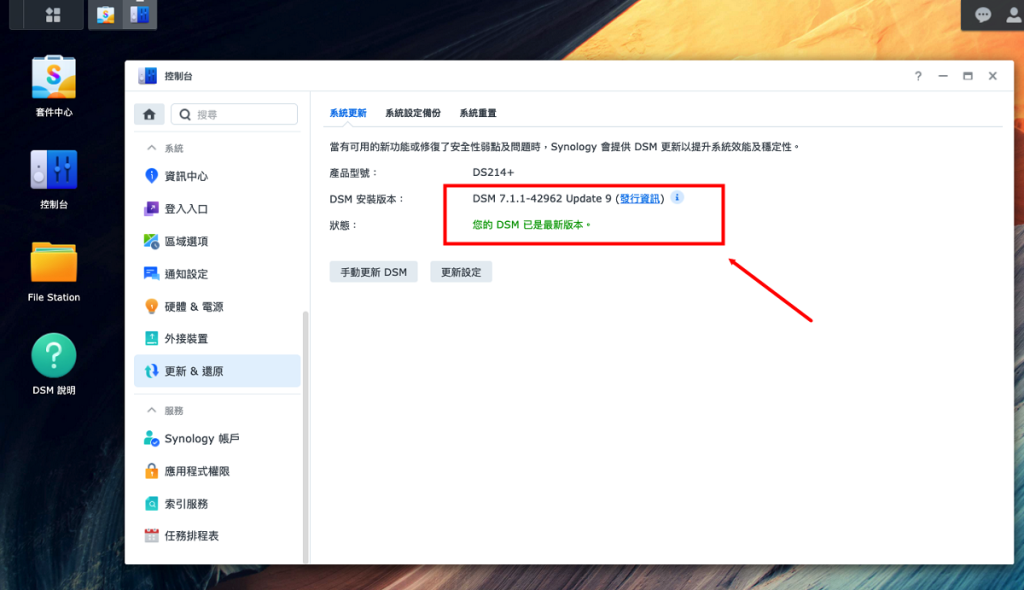
DS214+ 的 DSM 版本停在 7.1.1 版本不再更新了。
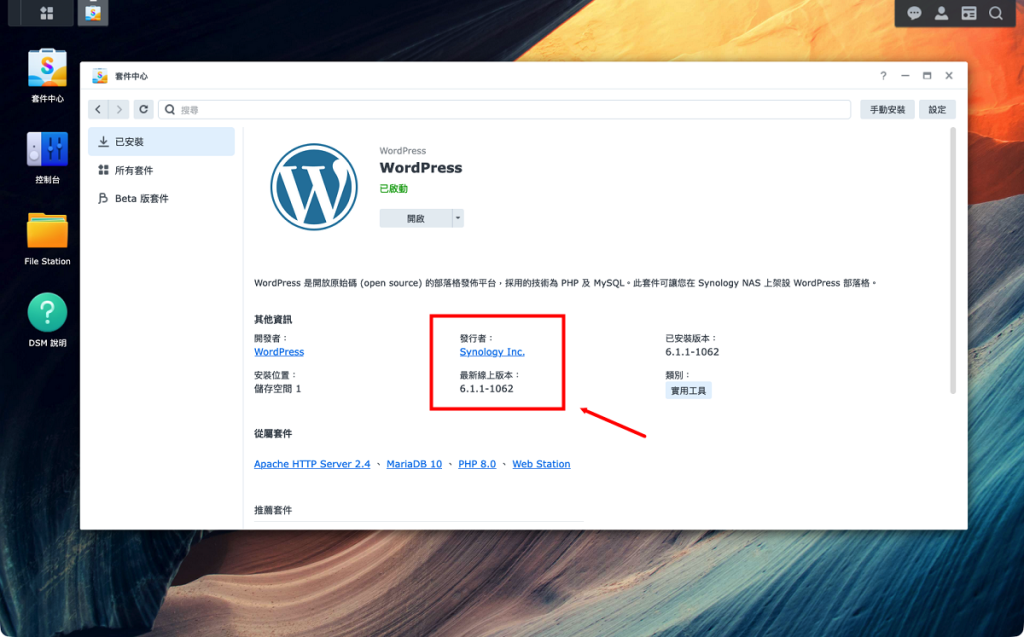
連 套件中心的 WordPress 也停在 6.1.1 版本不更新了。
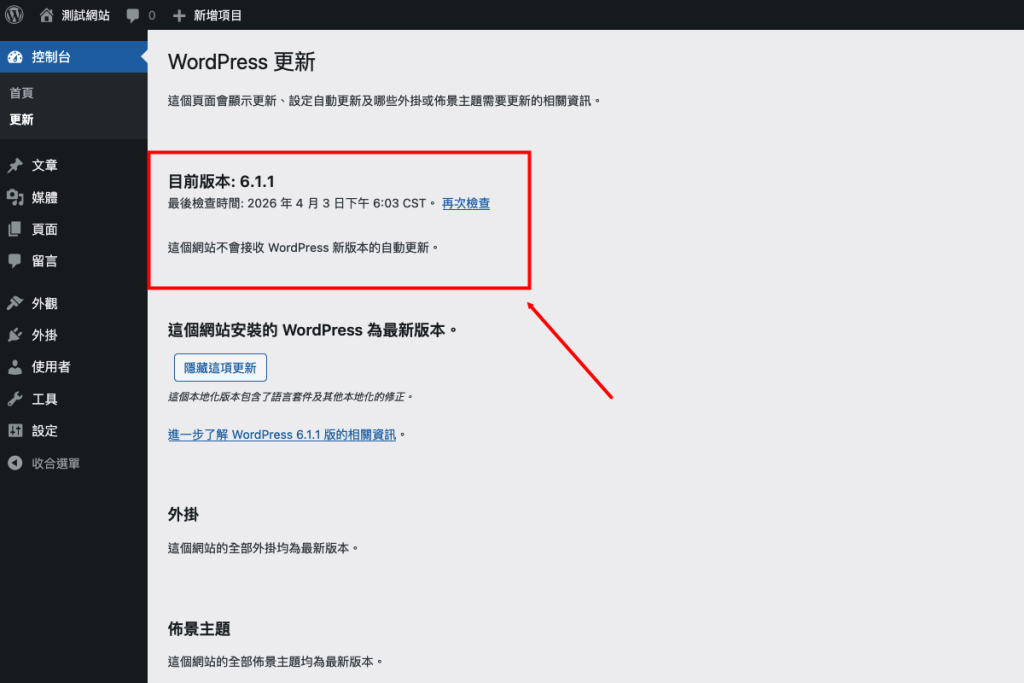
進 WordPress 後台,也顯示不會更新了。
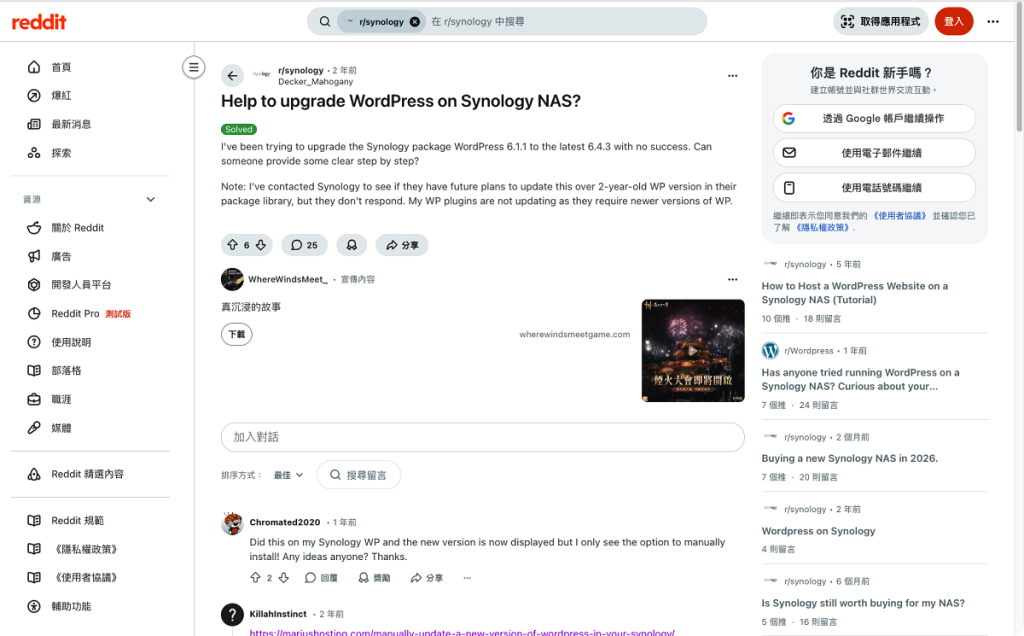
於是到處搜尋是否有更新的方式,終於在 這裡 被我找到了 ↑
我們就一步一步來吧,看怎麼更新
首先要開啟 NAS 的 SSH 功能
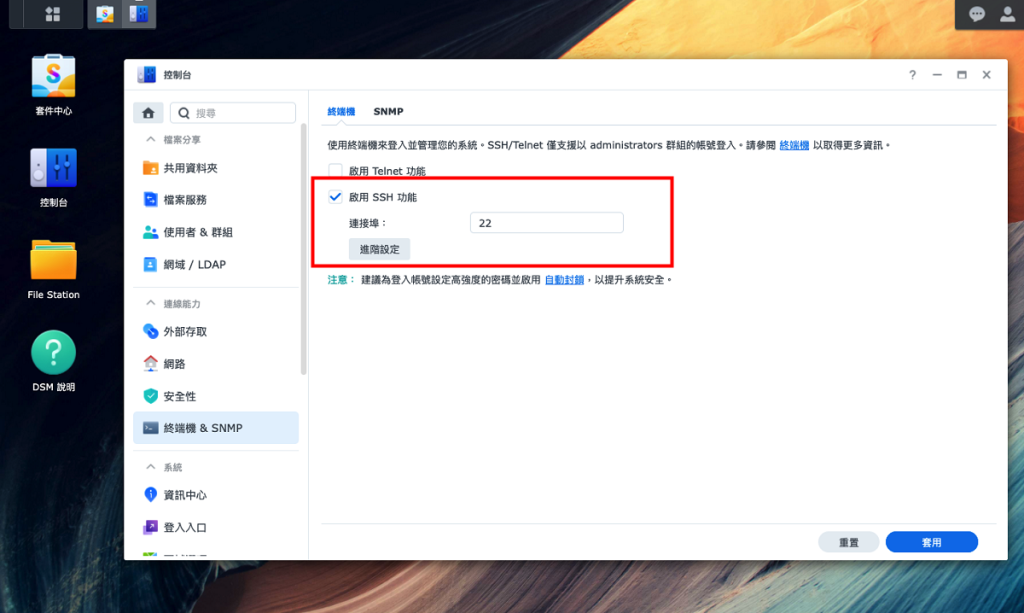
在控制台 → 終端機 & SNMP 裡面啟用 SSH 功能,並套用。
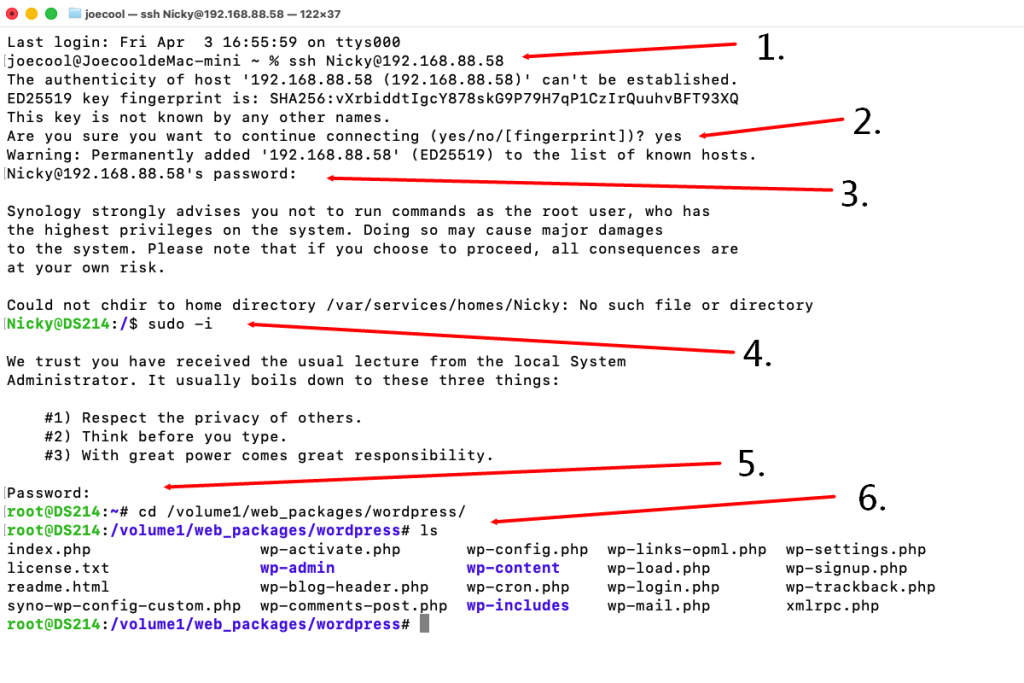
開啟 終端機(mac)或 putty (Windows),一步一步執行
- 執行 “ssh 管理者@NAS IP”,連線到 NAS
- 輸入 “yes”
- 輸入該管理者的密碼
- 輸入 “sudo -i” 以取得 root 權限
- 再次輸入管理者密碼
- 輸入 “cd /volume1/web_packages/wordpress” 以切換到該目錄,再輸入 “ls” 檢視該目錄下的檔案
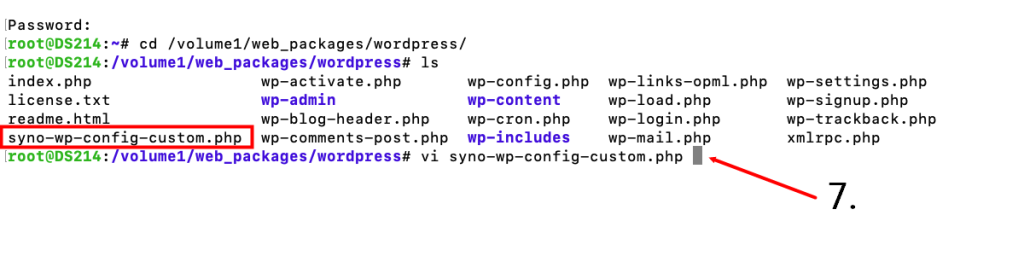
我們要修改的是 “syno-wp-config-custom.php” 這個檔案
7. 輸入 “vi syno-wp-config-custom.php” 這個指令
再來畫面就會變成如下:
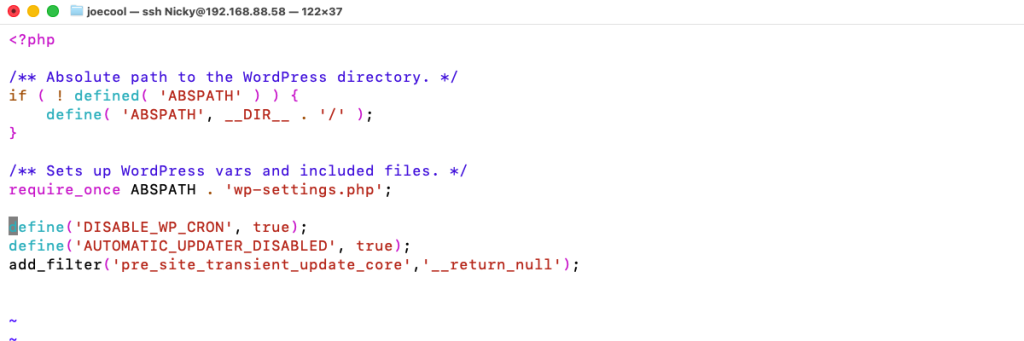
我們要按鍵盤上的 “I” 鍵,才能開始編輯
把檔案編輯成下面的樣子,就是在最下面三行的開頭都加入 “//”
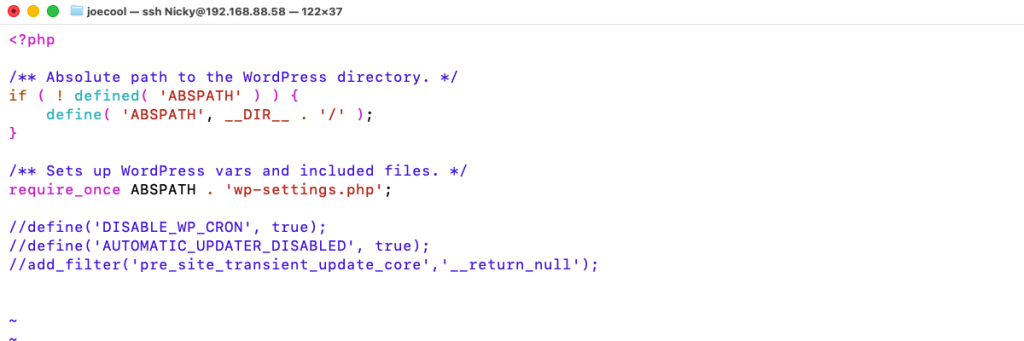
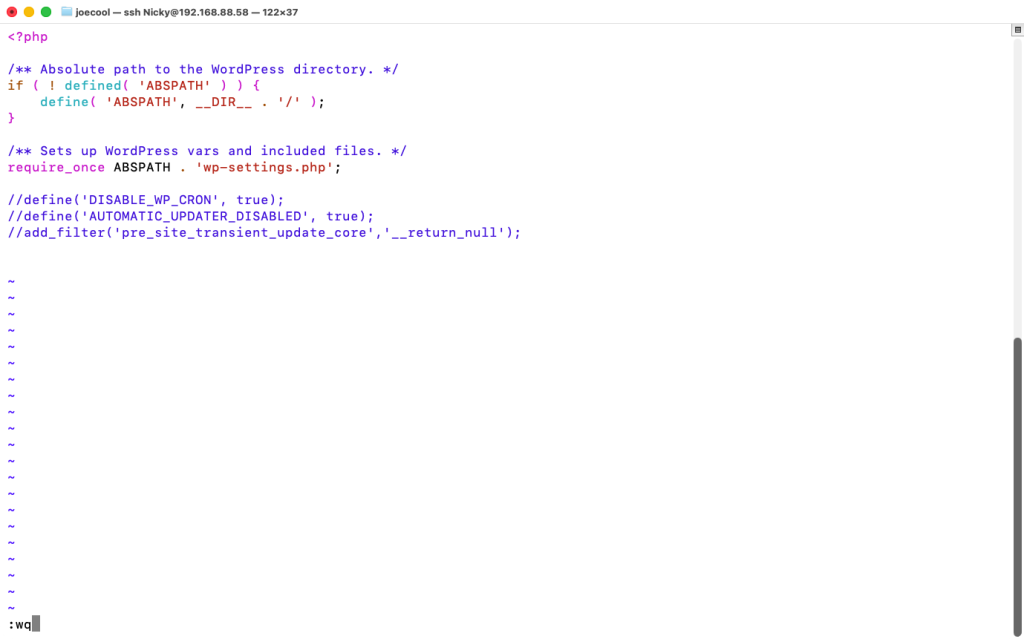
輸入結束後,先按 “ESC” 按鍵,再輸入 “:wq” 存檔後離開,就像下面畫面這樣
再來要修改 “wp-config.php” 這個檔案
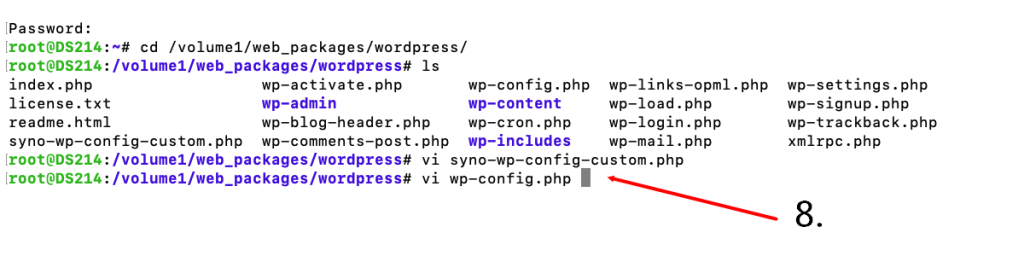
8. 輸入 “vi wp-config.php”
在檔案的最後面加入此兩行:
//**The next line allows direct downloads*/
define(‘FS_METHOD’, ‘direct’);
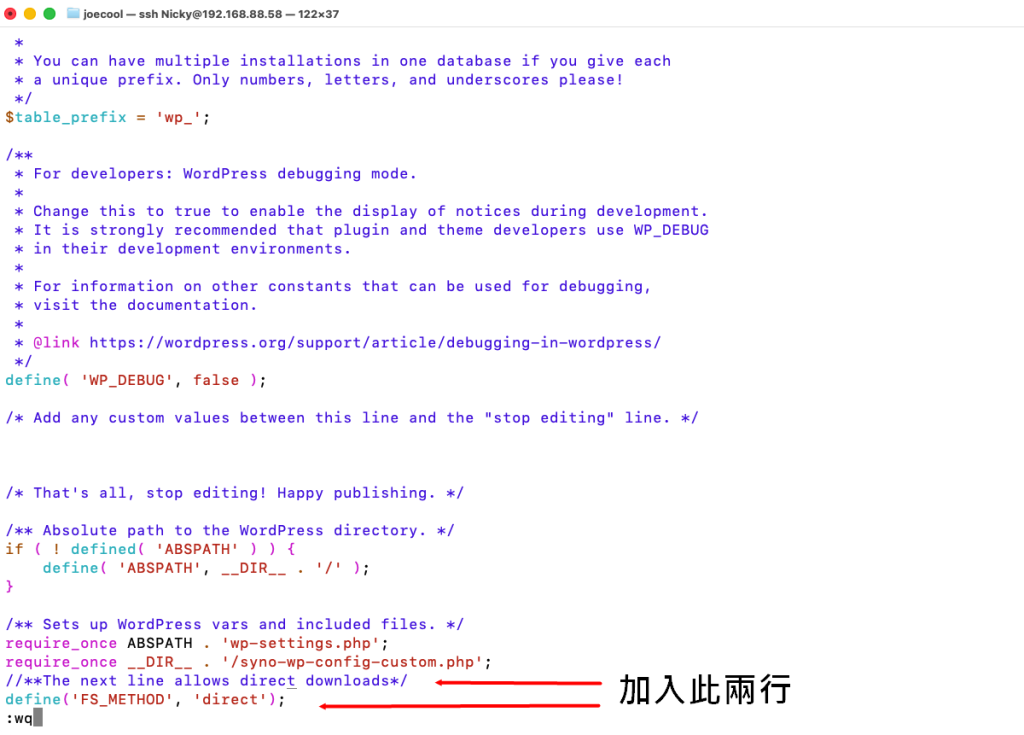
然後一樣存檔離開
此二檔案修改完成後,我們就可以回到 WordPress 的管理畫面去看(記得重整頁面),會發現已經有提示更新了
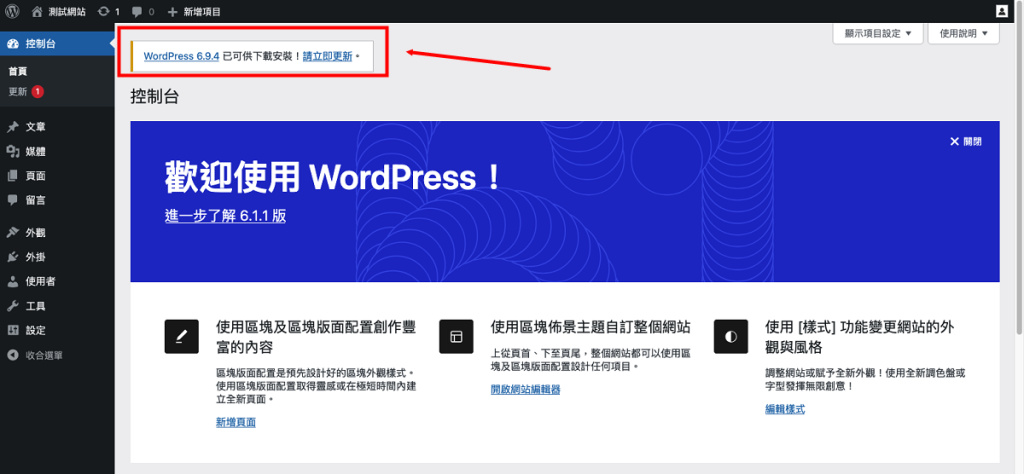
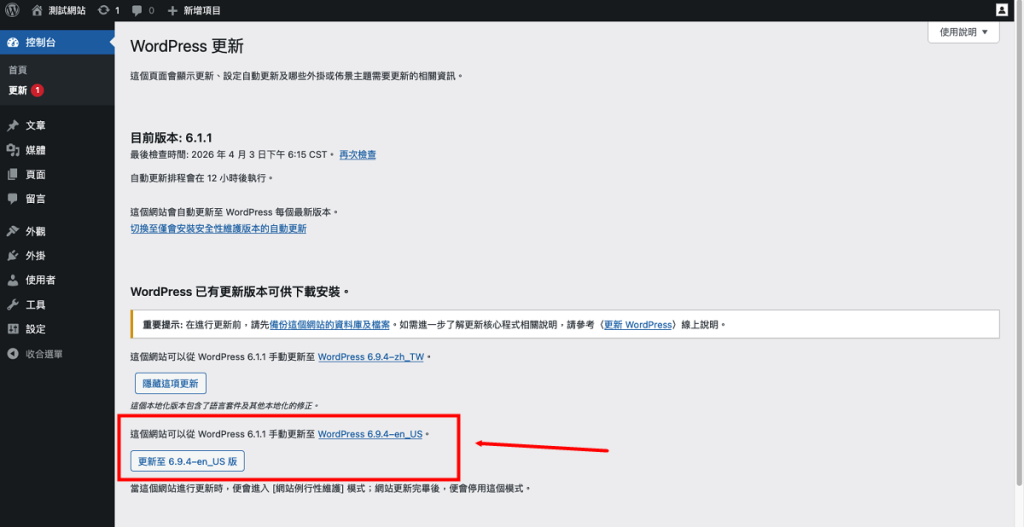
點選更新
等它執行更新,畫面會停頓一下子
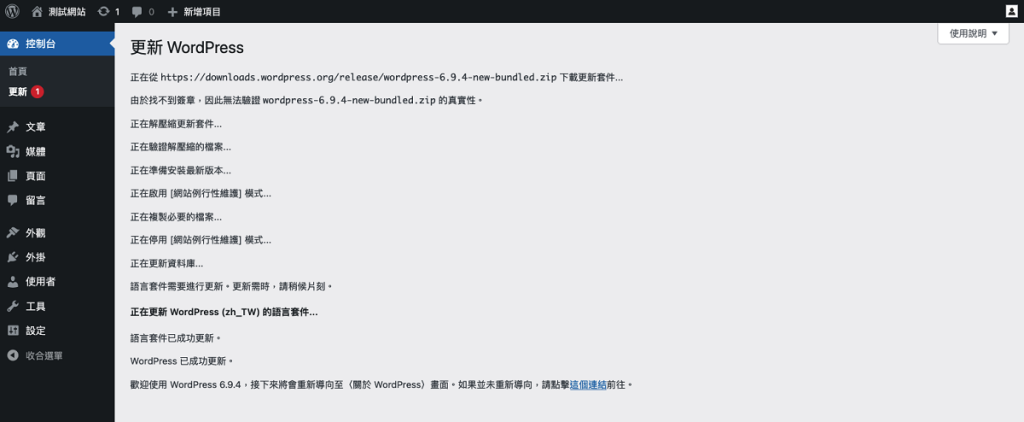
這個畫面會一閃而過
然後你就會看到如下畫面,表示已更新完成
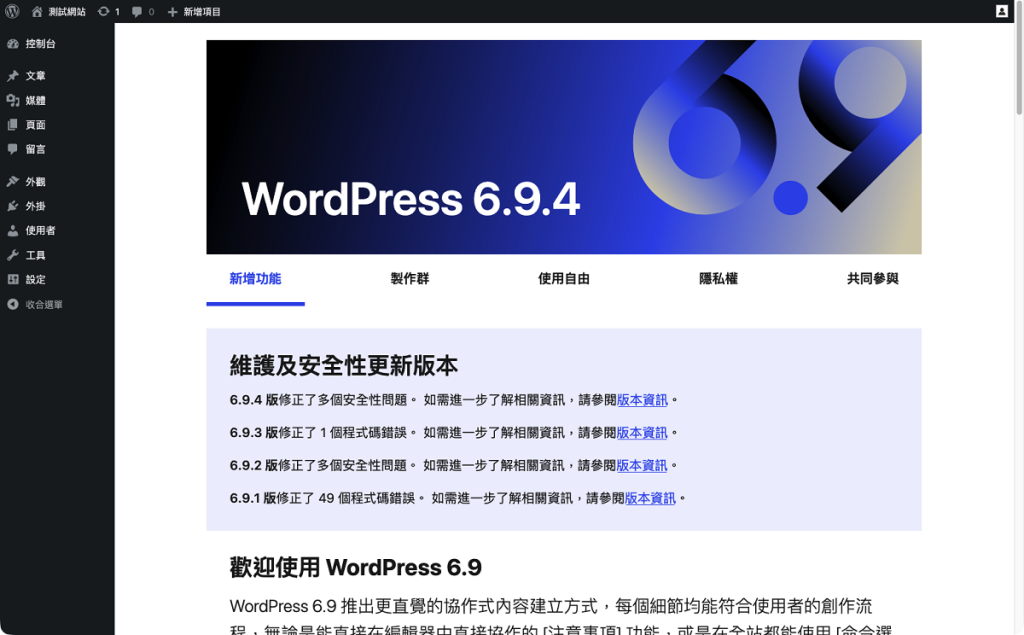
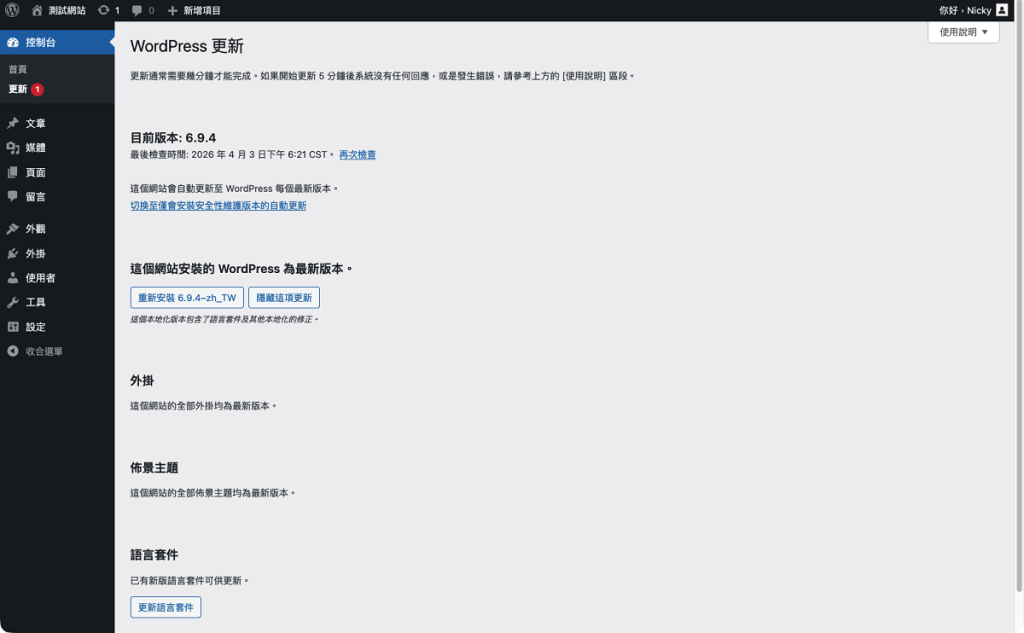
確認版本已更新到 6.9.4,如果有看到語言套件,也可以更新
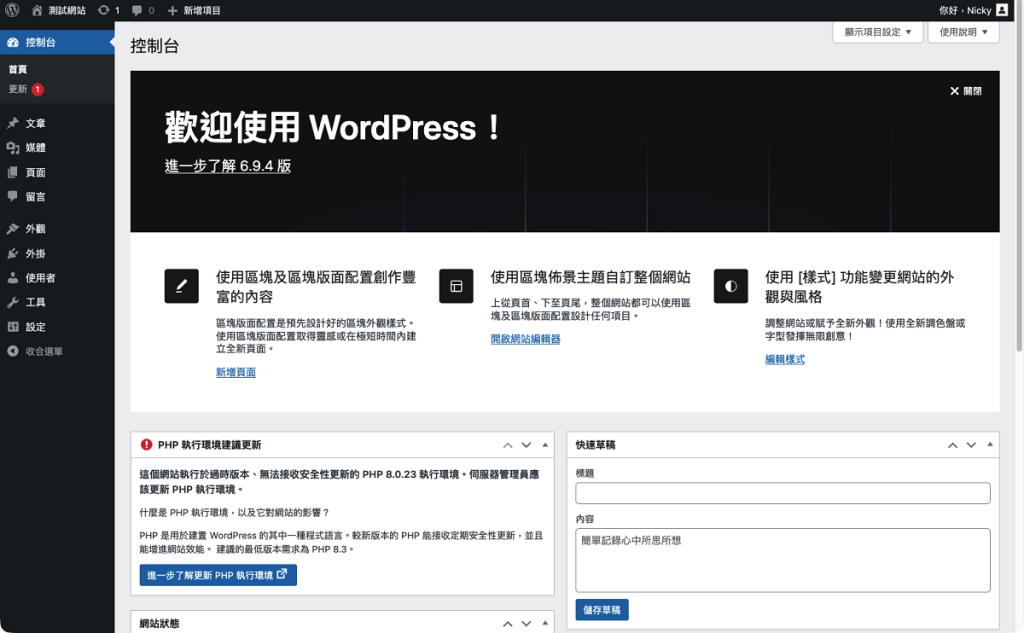
完成!
除了這個方法,另外還有用檔案覆蓋的方式更新,可以參考這個:
https://mariushosting.com/manually-update-a-new-version-of-wordpress-in-your-synology
青菜蘿蔔,自己決定囉
關於 Joecool